
Introducción
¡Bienvenido a PunchOut Rocket!
Esta guía proporciona una visión general completa para la configuración de su cuenta con el fin de permitir una integración PunchOut perfecta entre su tienda de comercio electrónico y los sistemas de e-procurement de sus clientes.
¿Qué es PunchOut Rocket?
PunchOut Rocket es una solución SaaS de middleware que conecta su plataforma de comercio electrónico (WooCommerce, Magento, nopCommerce o una solución personalizada) con cualquier sistema de e-procurement utilizando los protocolos cXML o OCI (como SAP Ariba, Coupa, Jaggaer). Permite a sus clientes corporativos realizar el «punch out» desde su sistema de aprovisionamiento, comprar en su sitio de comercio electrónico en vivo con los precios acordados por contrato y transferir su carrito a su sistema para crear una solicitud de compra, todo en un único proceso fluido.
Esta guía tratará:
1. Gestión de la cuenta: Registro y gestión de su perfil.
2. Configuración del sitio de comercio electrónico: Conexión de su tienda y activación de una suscripción.
3. Configuración del cliente final: Configuración de la conexión PunchOut específica para cada uno de sus clientes.
4. Configuración del plugin de la plataforma de comercio electrónico: Finalización de la conexión en su tienda.
5. Seguimiento: Visualización de los registros de comunicación.
Gestión de la cuenta
1.1. Registro y primer acceso
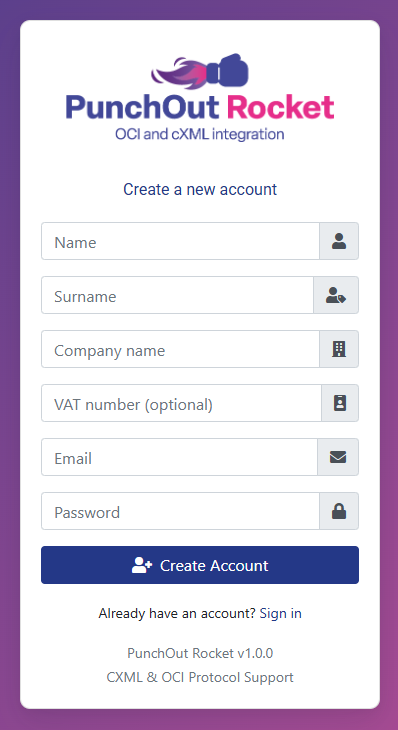
El primer paso es crear una cuenta en la plataforma PunchOut Rocket.
1. Vaya a https://platform.punchoutrocket.com.
2. Haga clic en el enlace «Register».
3. Complete el formulario de registro con su nombre, datos de la empresa, correo electrónico y una contraseña segura.
4. Haga clic en «Create Account».
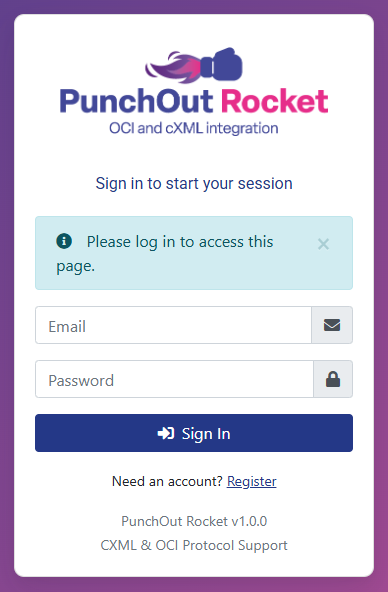
5. Una vez registrado, inicie sesión con sus credenciales. Será redirigido al Panel de control principal.
1.2. El Panel de control
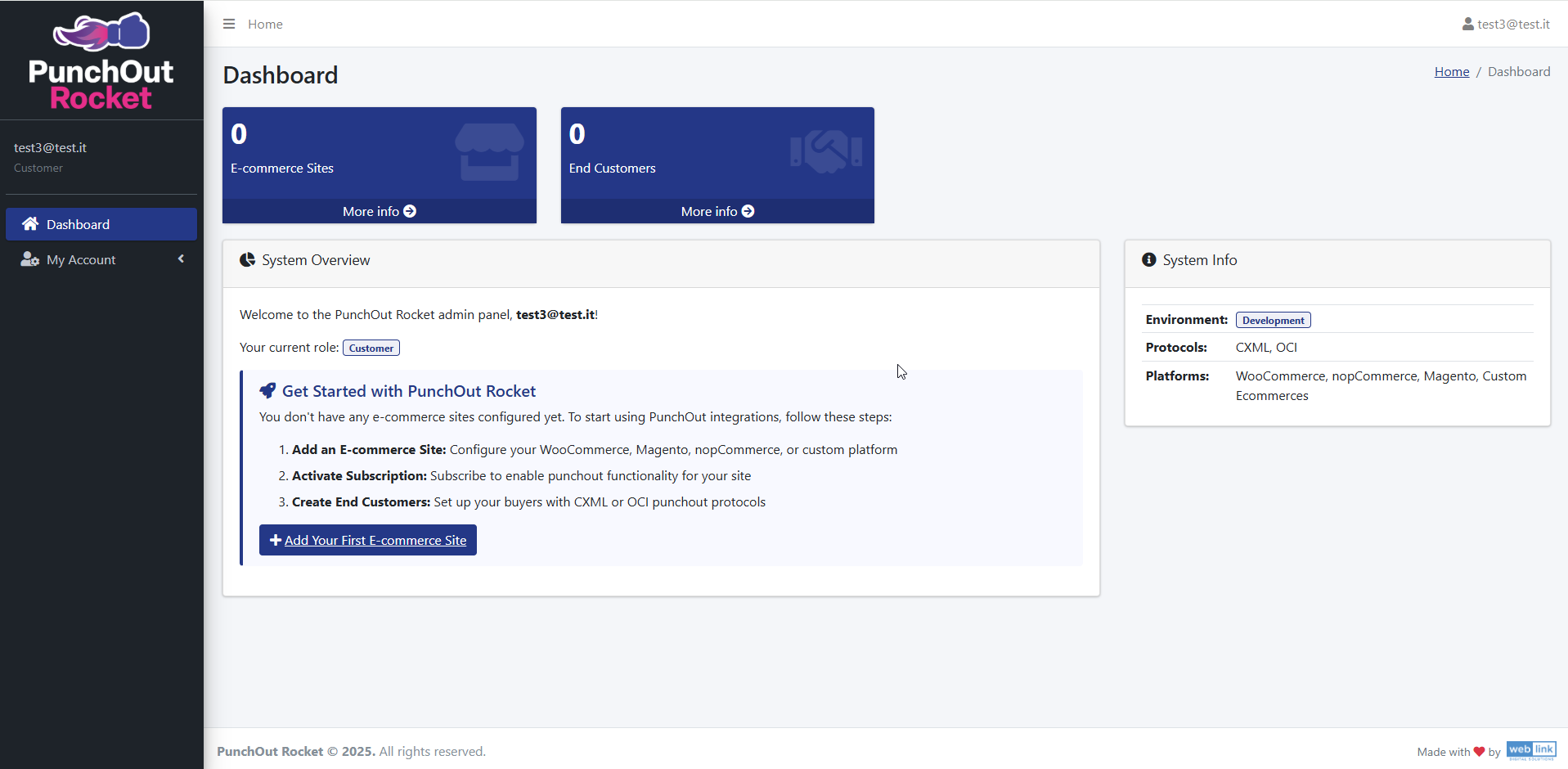
El Panel de control es su panel de control central. Al acceder por primera vez verá:
Métricas principales: En la parte superior encontrará los contadores de sus «Sitios de comercio electrónico» configurados y de los «Clientes finales».
Visión general del sistema: Un panel de bienvenida que le guiará en los primeros pasos de configuración.
Información del sistema: Un panel a la derecha que resume los entornos compatibles, los protocolos y las plataformas.
1.3. Gestión del perfil
Puede actualizar su información personal y de la empresa en cualquier momento.
- Haga clic en «My Account» en la barra lateral izquierda.
- Aquí puede modificar:
Información de usuario: Nombre, apellidos y contraseña. Nota: la dirección de correo electrónico (nombre de usuario) no se puede modificar.
Información de la empresa: Razón social y NIF/CIF.
- Haga clic en «Save» para aplicar los cambios.
Configuración del sitio de comercio electrónico
Esta sección trata sobre la vinculación de su tienda de comercio electrónico con PunchOut Rocket.
2.1. Añada su sitio de comercio electrónico
Desde el panel «Get Started» del panel de control principal:
- Haga clic en el botón «+ Add Your First E-commerce Site».
- En la página de configuración, complete los siguientes campos:Site Name: Un nombre descriptivo para su tienda (p. ej., «My Company B2B Store»). Es solo para uso interno.Site URL: La URL completa y correcta de su comercio electrónico (p. ej., «https://www.examplestore.com»).
Platform: Seleccione la plataforma de su tienda en el menú desplegable (p. ej., WooCommerce).
- Haga clic en «Save».
2.2. Active su suscripción
Tras guardar, el sitio se habrá creado, pero el servicio aún no estará activo. Debe activar una suscripción para desbloquear la funcionalidad PunchOut.
- Será redirigido a la página «Edit E-commerce Site». El Status aparecerá como Inactive.
- Un mensaje indicará que es necesario «Subscribe to unlock advanced configuration options». Haga clic en el botón verde «+ Subscribe».

- Será redirigido de forma segura a nuestro sistema de pago (Stripe). Introduzca la información de facturación para activar la suscripción.
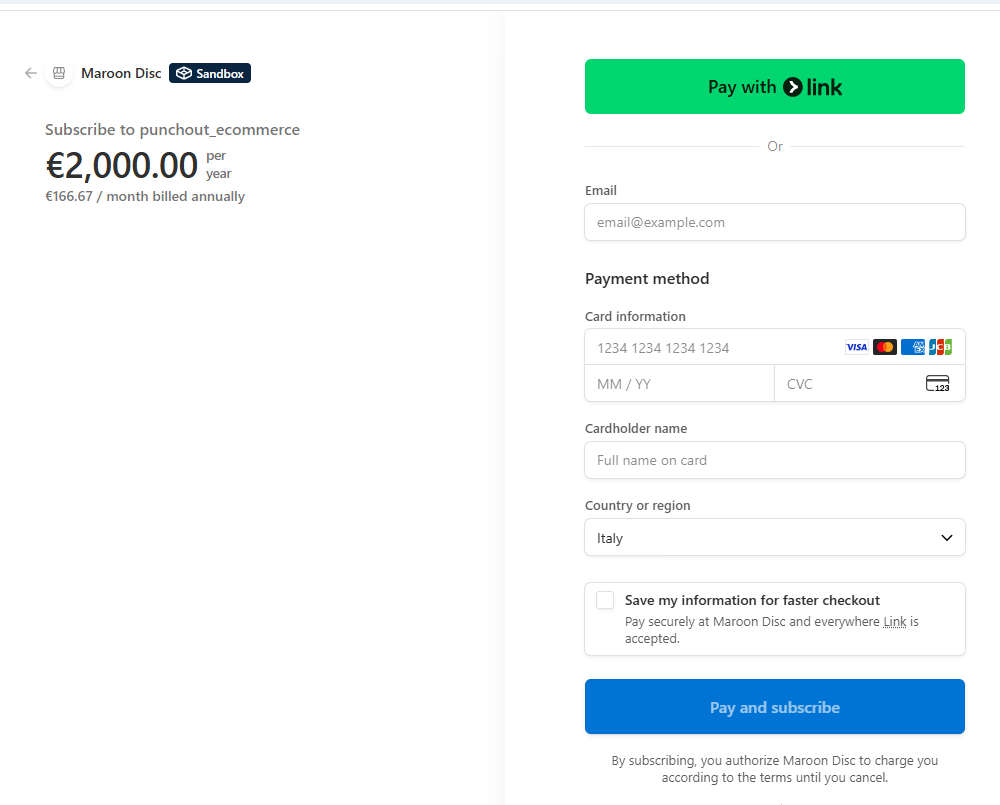
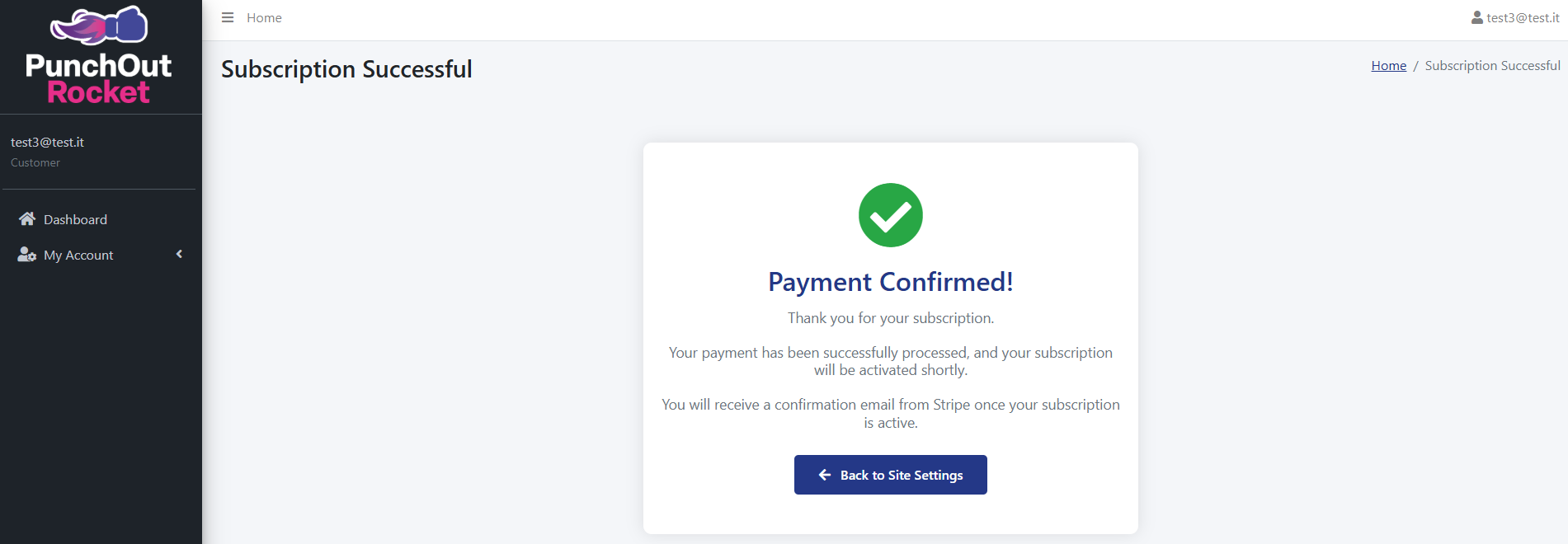
- Tras realizar el pago correctamente, verá el mensaje «Payment Confirmed!». Haga clic en el botón «Back to Site Settings» para volver a la plataforma PunchOut Rocket.
2.3. Complete la configuración del sitio
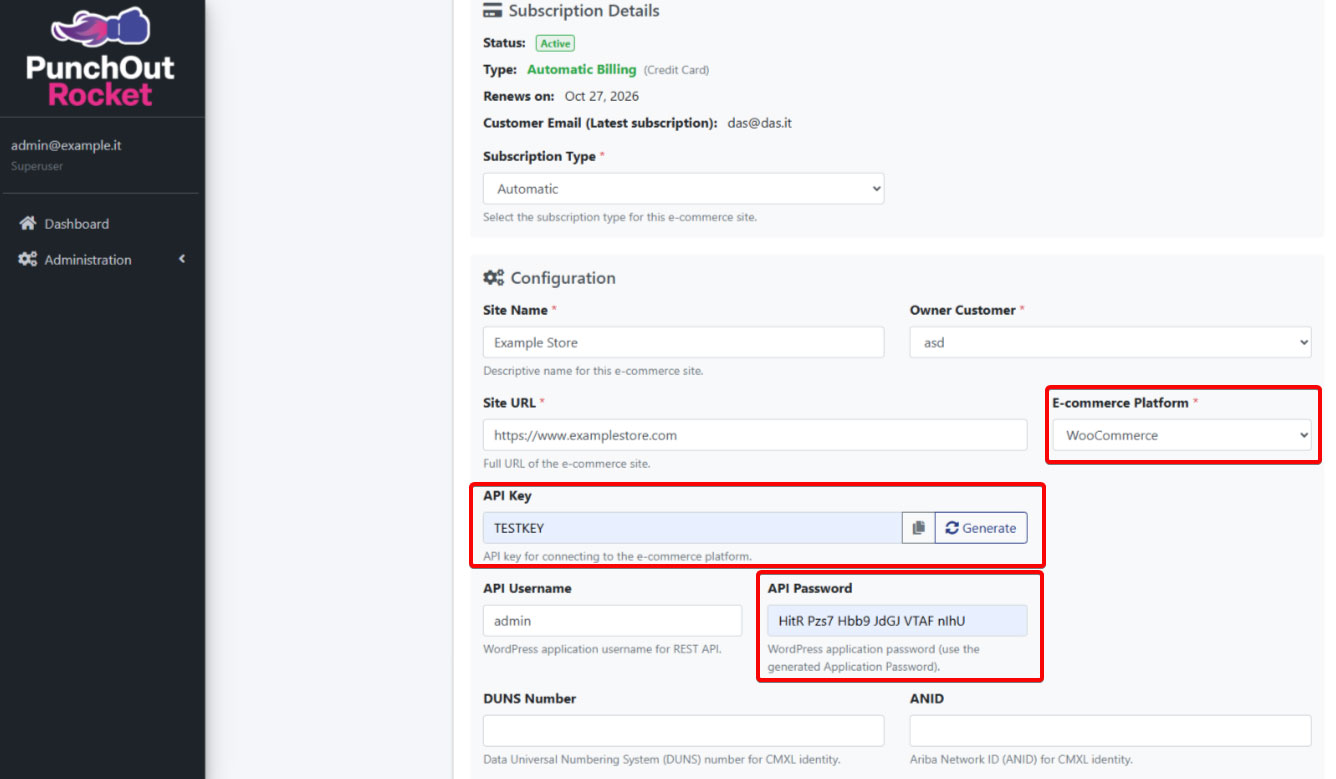
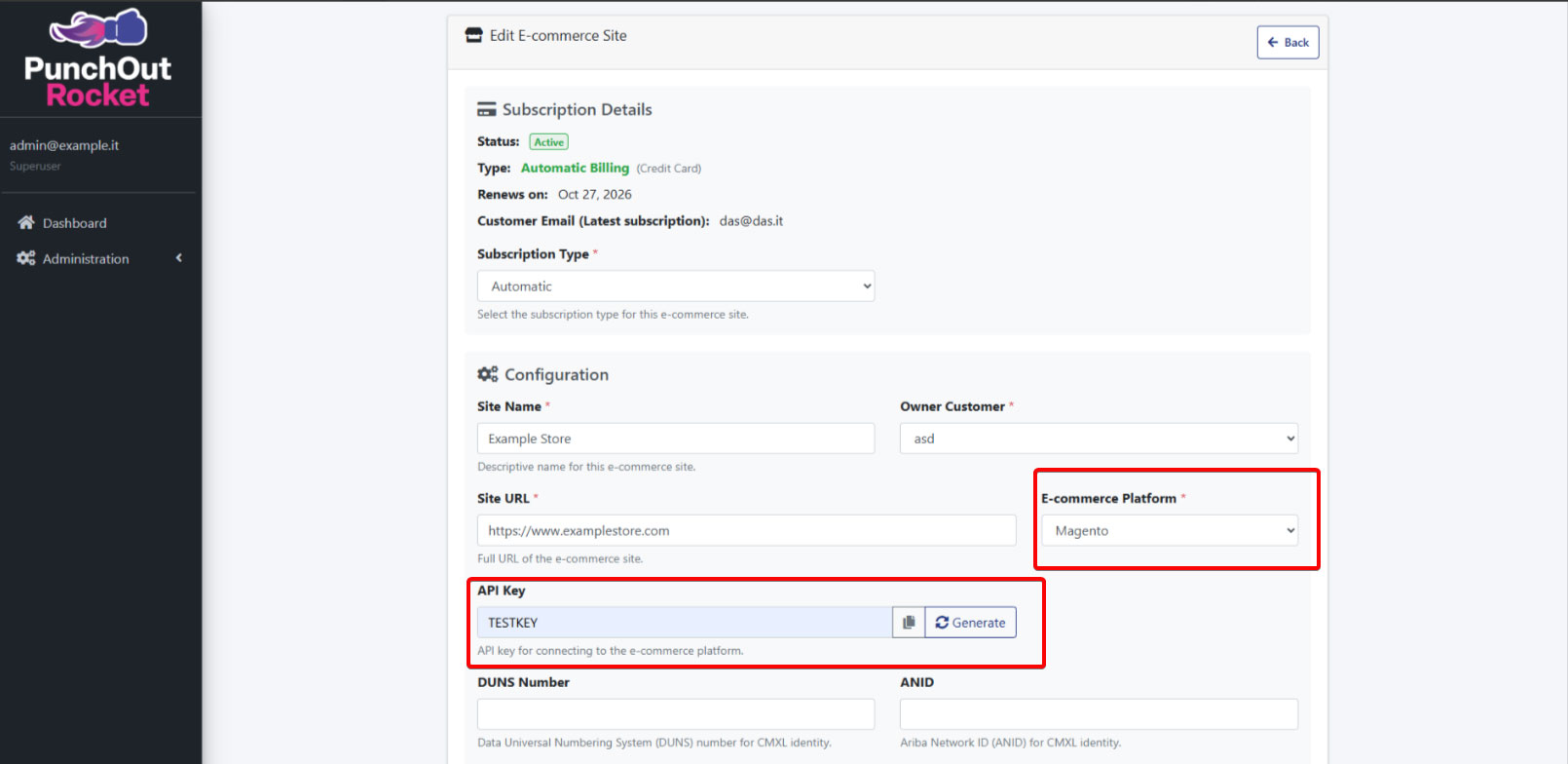
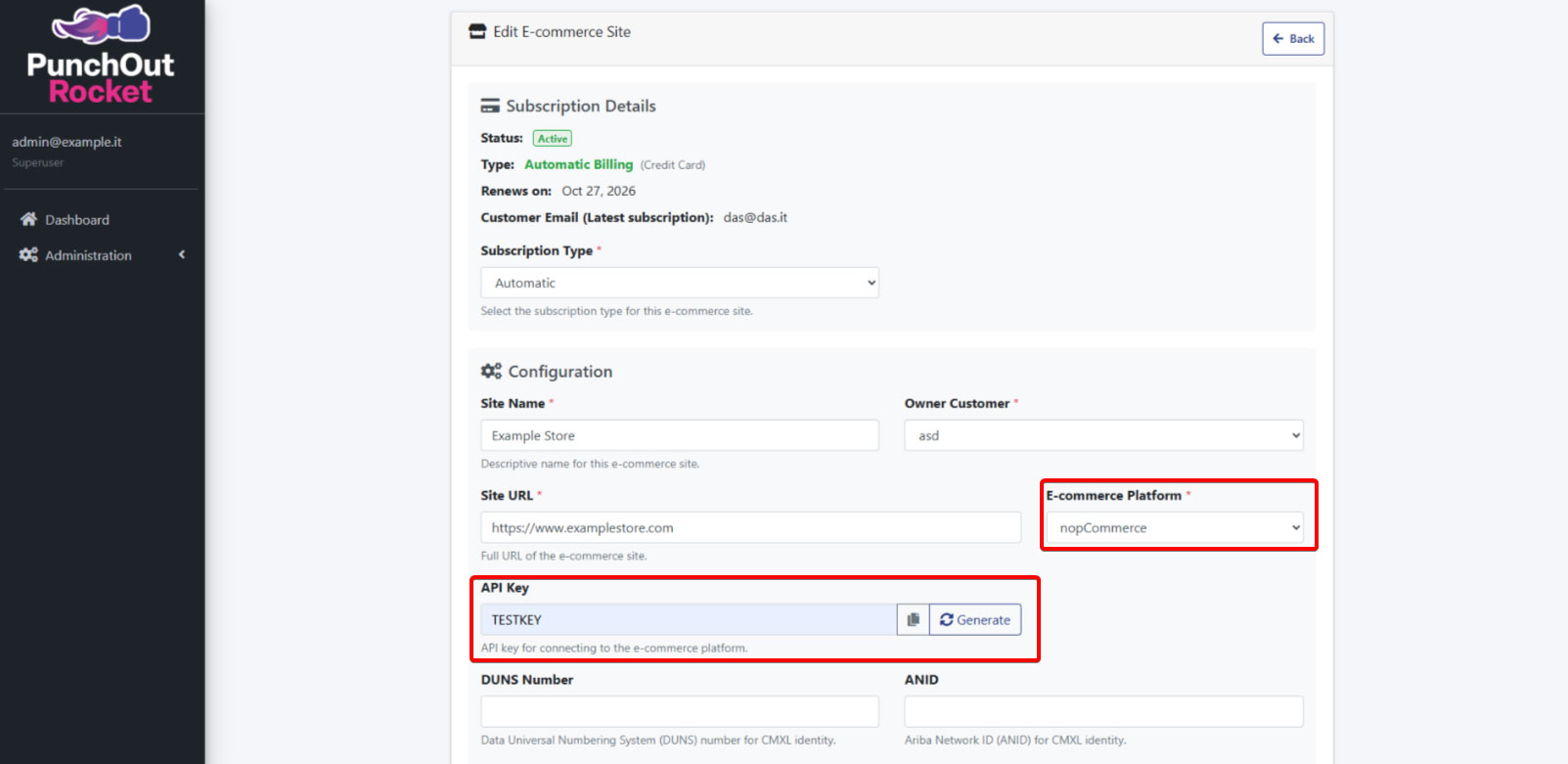
Ahora que su suscripción está activa, puede finalizar la configuración del sitio. En la página «Edit E-commerce Site», el Status aparecerá como Active y los campos de configuración avanzada estarán disponibles.
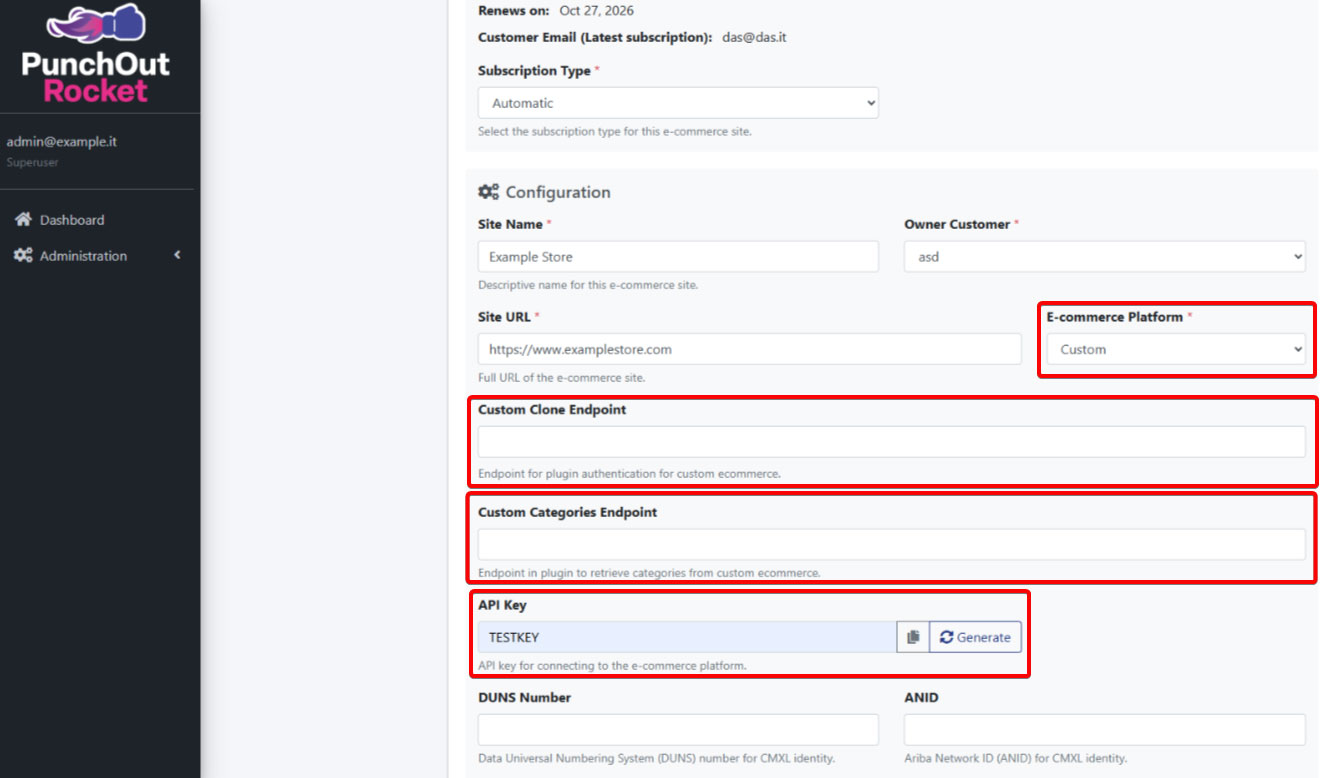
- API Key: Es una clave secreta que autentica la conexión entre su sitio de comercio electrónico y PunchOut Rocket.– Haga clic en el botón «Generate» para crear una clave robusta y única.– Deberá copiar esta clave y pegarla en los ajustes del plugin PunchOut Rocket en su plataforma de comercio electrónico.
- DUNS Number & ANID (Ariba Network ID): Son identificadores utilizados en el protocolo cXML, a menudo requeridos por sistemas de aprovisionamiento como SAP Ariba.
- DUNS Number: El número D-U-N-S de su empresa (Data Universal Numbering System).
- ANID: Su Ariba Network ID.
Introduzca estos valores si se lo solicita su cliente final. Se enviarán al sistema de aprovisionamiento del cliente junto con los datos del carrito.
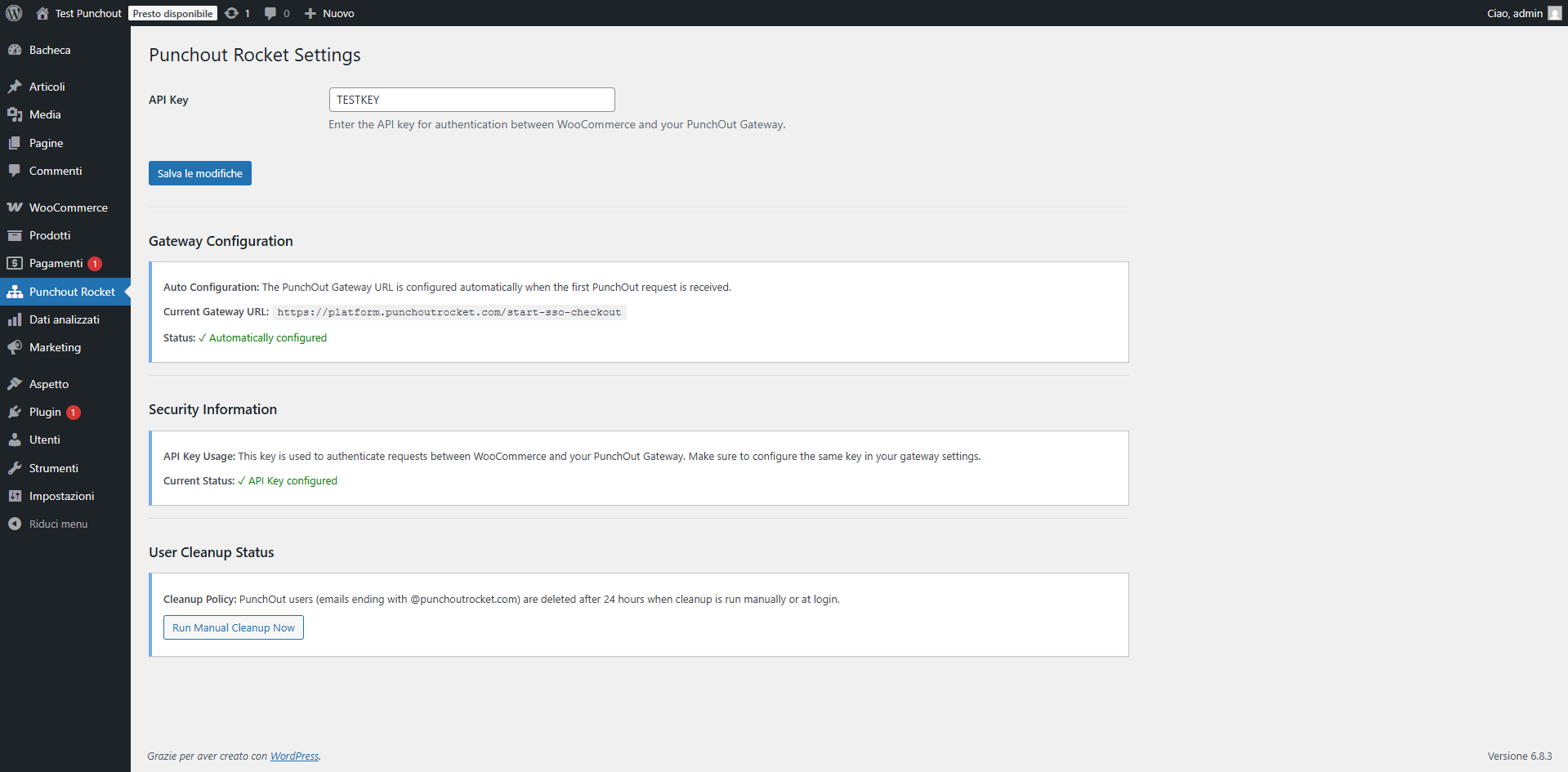
WordPress – WooCommerce:
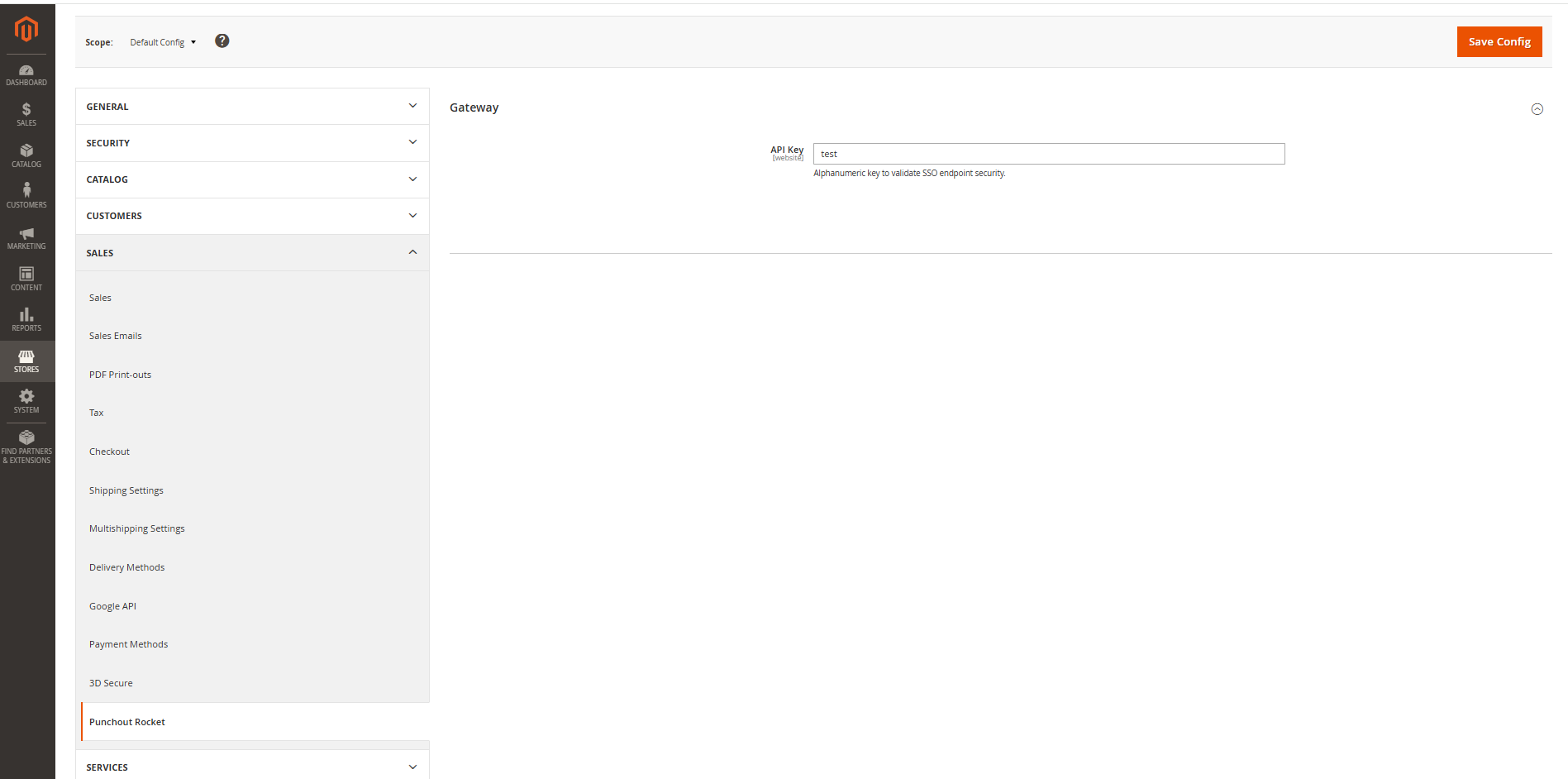
Magento:
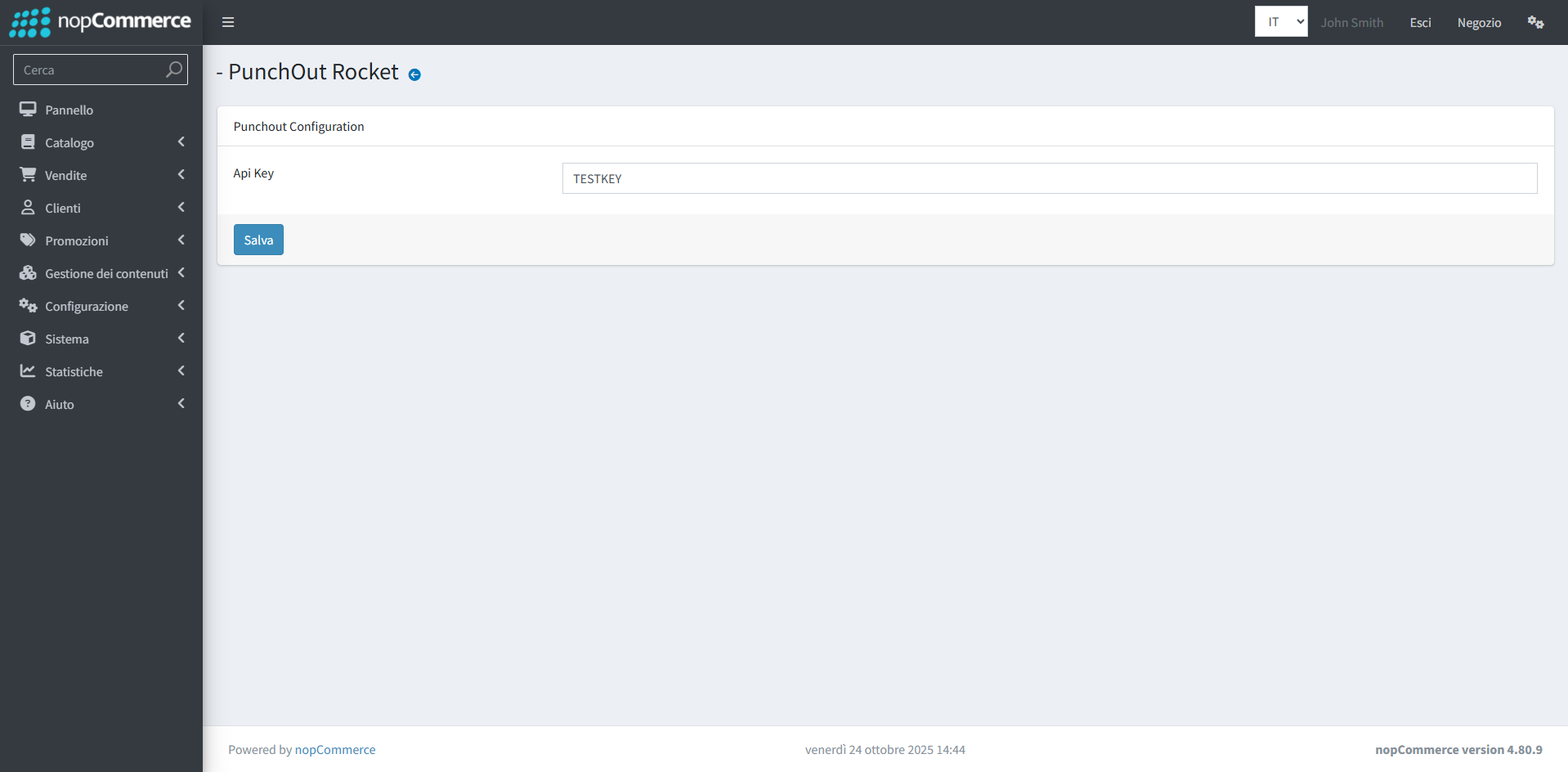
nopCommerce:
Plataforma de comercio electrónico personalizada:
Configuración del cliente final
Un «End Customer» representa a una de las empresas clientes que se conectan a través de PunchOut. Cada End Customer tiene sus propios ajustes específicos.
4.1. Cree un nuevo End Customer
- En la página de edición de su sitio, desplácese hasta la sección «Associated End Customers».
- Haga clic en el botón «+ Add End Customer».
4.2. Ajustes generales del End Customer
- Name: Un nombre descriptivo para la empresa cliente (p. ej., «Global Corp Inc.»).
- E-commerce User to Clone: Este es un ajuste fundamental.
Cómo funciona: cree una cuenta de usuario dedicada en su comercio electrónico (por ejemplo, un rol de usuario específico en WooCommerce).
Este usuario debe tener los permisos correctos para visualizar el catálogo de productos y los precios a los que este End Customer debe tener acceso.
Introduzca aquí la dirección de correo electrónico o el nombre de usuario de esta cuenta.
Durante una sesión de PunchOut para este End Customer, PunchOut Rocket clonará la sesión del usuario para garantizar el acceso correcto a productos, precios y permisos. - Protocol: Elija el protocolo utilizado por su sistema: cXML o OCI.
- Default UNSPSC: El código UN Standard Products and Services. Se utilizará para todos los productos que no tengan una categoría específica asignada posteriormente.
- Default Lead Time: El número estimado de días para el envío de los productos, enviado para todos los artículos del carrito.
EA Override & BX Override: Algunos sistemas requieren unidades de medida (UOM) específicas.
«EA
Configuración del plugin de la plataforma de comercio electrónico
El paso final consiste en instalar y configurar el plugin PunchOut Rocket en su tienda.
- Descargue e instale el plugin PunchOut Rocket para su plataforma (WooCommerce, nopCommerce, Magento o personalizada en el caso de integraciones a medida).
- Vaya a la página de ajustes del plugin en el panel de administración de su comercio electrónico.
- Copie la clave API que ha generado en PunchOut Rocket (Sección 3.3) y péguela en el campo correspondiente de los ajustes del plugin.
- Guarde los ajustes. Su tienda ya está lista para recibir solicitudes de PunchOut.
Seguimiento: registros de comunicación
PunchOut Rocket registra todas las transacciones para facilitar la resolución de problemas.
- Desde la página de configuración del cliente final, haga clic en el botón «Consultar los registros».
- El visor de registros muestra todas las solicitudes de PunchOut, las transmisiones del carrito y cualquier posible error. Puede inspeccionar el XML o los datos completos de cada transacción, lo que simplifica la depuración de los problemas de conexión.