
Guía de configuración e instalación de PunchOut Rocket
1. Introducción
1.1 ¡Bienvenido a PunchOut Rocket!
Esta guía ofrece un recorrido completo para configurar su cuenta y permitir una integración PunchOut sin interrupciones entre su tienda de comercio electrónico y los sistemas de aprovisionamiento electrónico de sus clientes.
1.2 ¿Qué es PunchOut Rocket?
PunchOut Rocket es una solución SaaS de middleware que conecta su plataforma de comercio electrónico (WooCommerce, Magento, NopCommerce o una solución personalizada) con cualquier sistema de aprovisionamiento electrónico utilizando protocolos cXML u OCI (como SAP Ariba, Coupa, Jaggaer). Permite a sus clientes empresariales «salir» de su sistema de aprovisionamiento, comprar en su sitio de comercio electrónico en vivo con sus precios de contrato y transferir su carrito de compras de nuevo a su sistema para crear una solicitud de compra, todo en un proceso fluido.
1.3 Esta guía tratará:
- Gestión de cuentas: Registro y gestión de tu perfil.
- Configuración del sitio de comercio electrónico: Conexión de su tienda y activación de una suscripción.
- Configuración del cliente final: Configuración de la conexión PunchOut específica para cada uno de sus clientes.
- Configuración del plugin de la plataforma de comercio electrónico: Finalización de la conexión en su tienda.
- Monitorización: Visualización de los registros de comunicación.
2. Gestión de la cuenta
2.1. Registro e inicio de sesión por primera vez
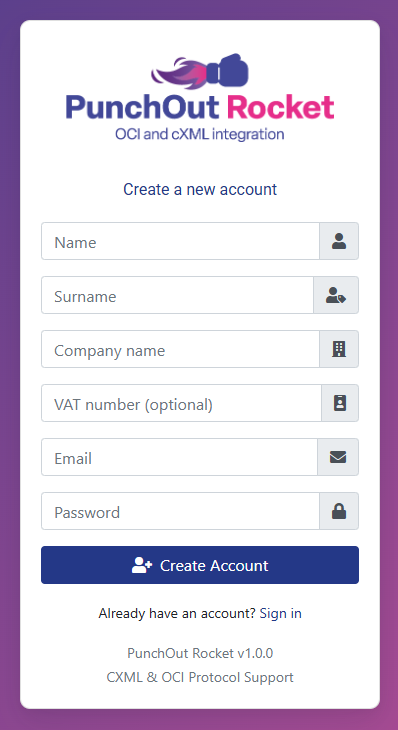
Su primer paso es crear una cuenta en la plataforma PunchOut Rocket.
1. Navegue a https://platform.punchoutrocket.com.
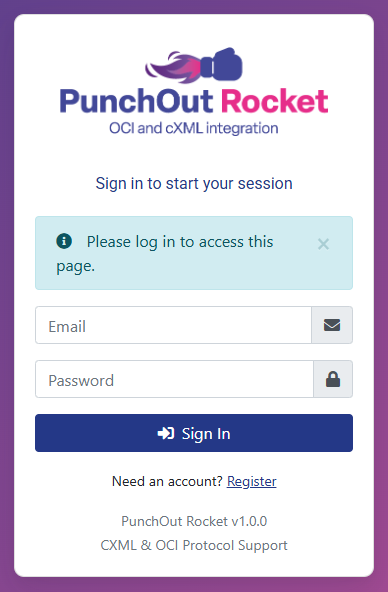
2. Haga clic en el enlace «Registrarse».
3. Rellene el formulario de registro con su nombre, datos de la empresa, correo electrónico y una contraseña segura.
4. Haga clic en «Crear cuenta».
5. Una vez registrado, inicie sesión con sus credenciales. Será dirigido al Panel de control principal.
2.2. El Panel de control
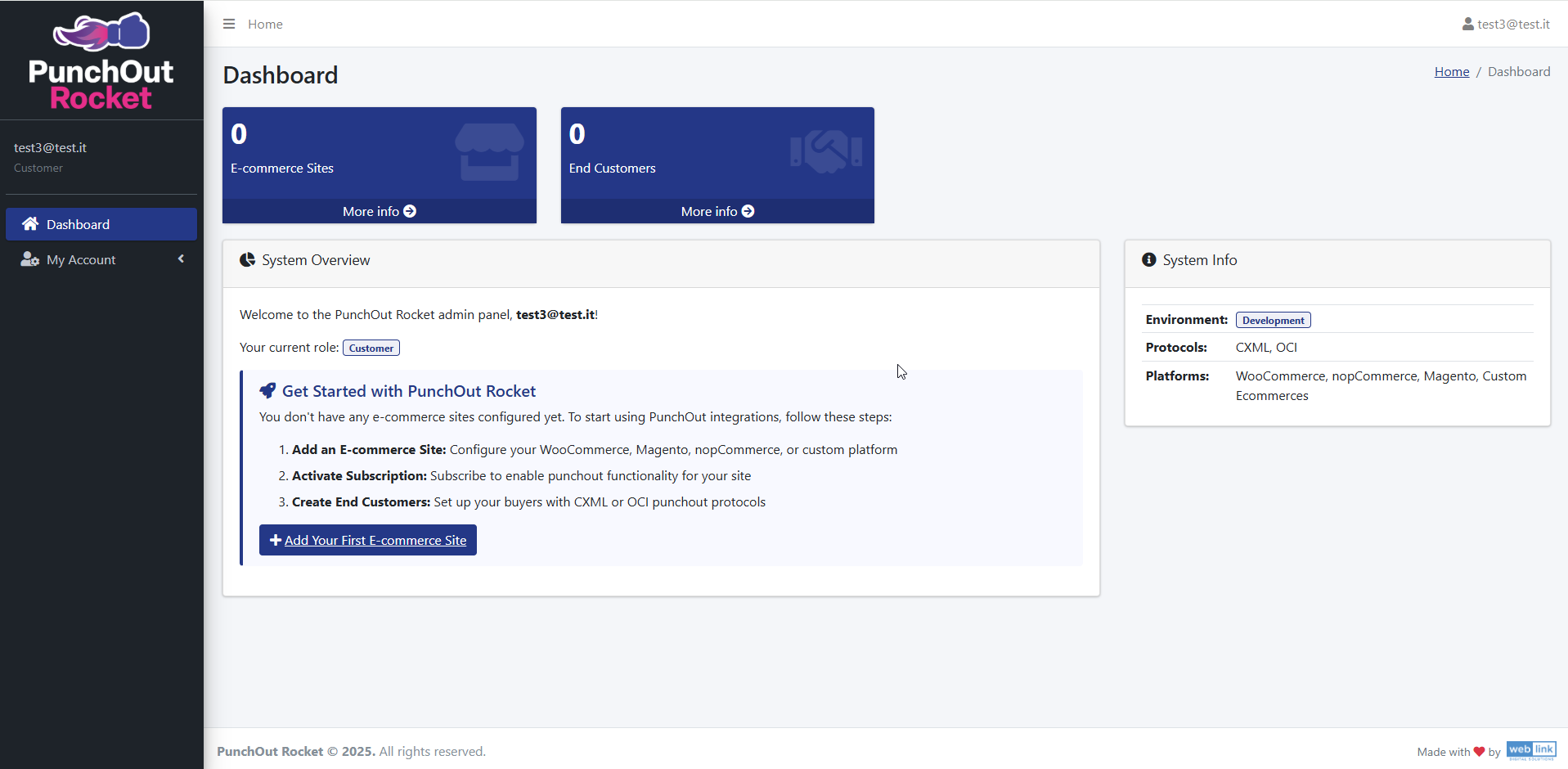
El Panel de control es su centro neurálgico. Cuando inicie sesión por primera vez, verá:
Métricas clave: En la parte superior, verá contadores para sus «Sitios de comercio electrónico» y «Clientes finales» configurados.
Visión general del sistema: Un panel de bienvenida que le guía a través de los pasos de configuración inicial.
Información del sistema: Un panel a la derecha que resume los entornos, protocolos y plataformas compatibles.
2.3. Gestión de su perfil
Puede actualizar su información personal y de la empresa en cualquier momento.
- Haga clic en «Mi cuenta» en la barra lateral izquierda.
- Aquí puede modificar:
Información del usuario: Nombre, Apellidos y Contraseña. Tenga en cuenta que su dirección de correo electrónico (nombre de usuario) no se puede cambiar.
Información de la empresa: Nombre de la empresa y número de IVA. - Haga clic en «Guardar» para aplicar los cambios.
2.4. Autenticación de dos factores opcional por correo electrónico
PunchOut Rocket admite la autenticación de dos factores (2FA) opcional mediante un código de verificación de un solo uso enviado por correo electrónico.
La autenticación de dos factores no es obligatoria. Su cuenta puede utilizarse solo con su dirección de correo electrónico y contraseña. Sin embargo, se recomienda activar la 2FA porque añade una comprobación de seguridad adicional al iniciar sesión en la plataforma.
Cómo funciona la autenticación de dos factores por correo electrónico
Cuando la 2FA está activada:
- Introduzca su dirección de correo electrónico y contraseña en la página de inicio de sesión.
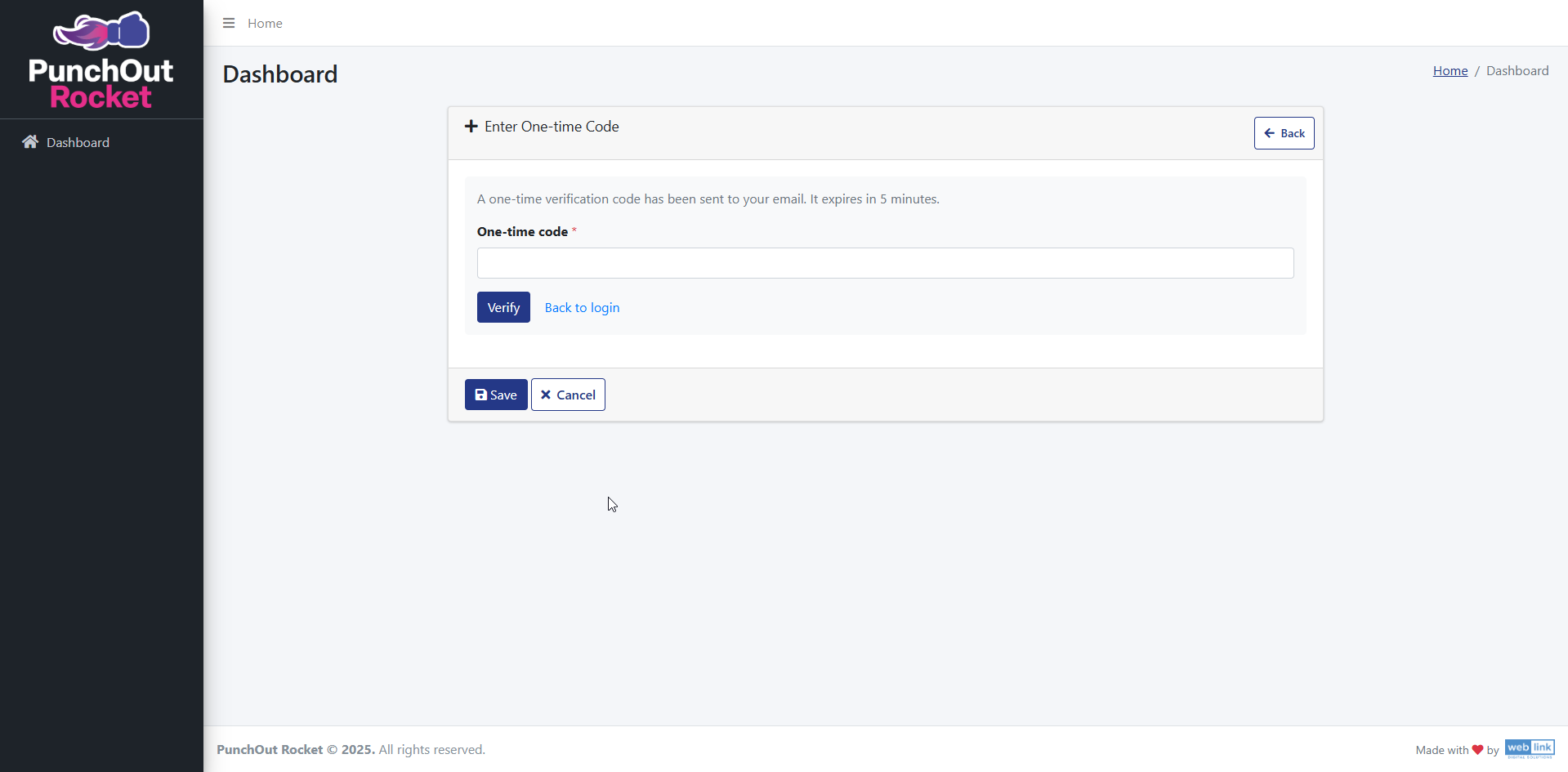
- PunchOut Rocket envía un código de verificación de un solo uso de 6 dígitos a la dirección de correo electrónico asociada a su cuenta.
- Introduzca el código en la página Introducir código de un solo uso.
- Haga clic en Verificar para completar el proceso de inicio de sesión.
El código de un solo uso caduca a los 5 minutos. Si el código ya no es válido, vuelva a la página de inicio de sesión e inicie sesión de nuevo para recibir un código nuevo.
Activación de la autenticación de dos factores
Tras iniciar sesión, el Panel de control puede mostrar un aviso de seguridad indicando que su cuenta no utiliza actualmente la autenticación de dos factores OTP.
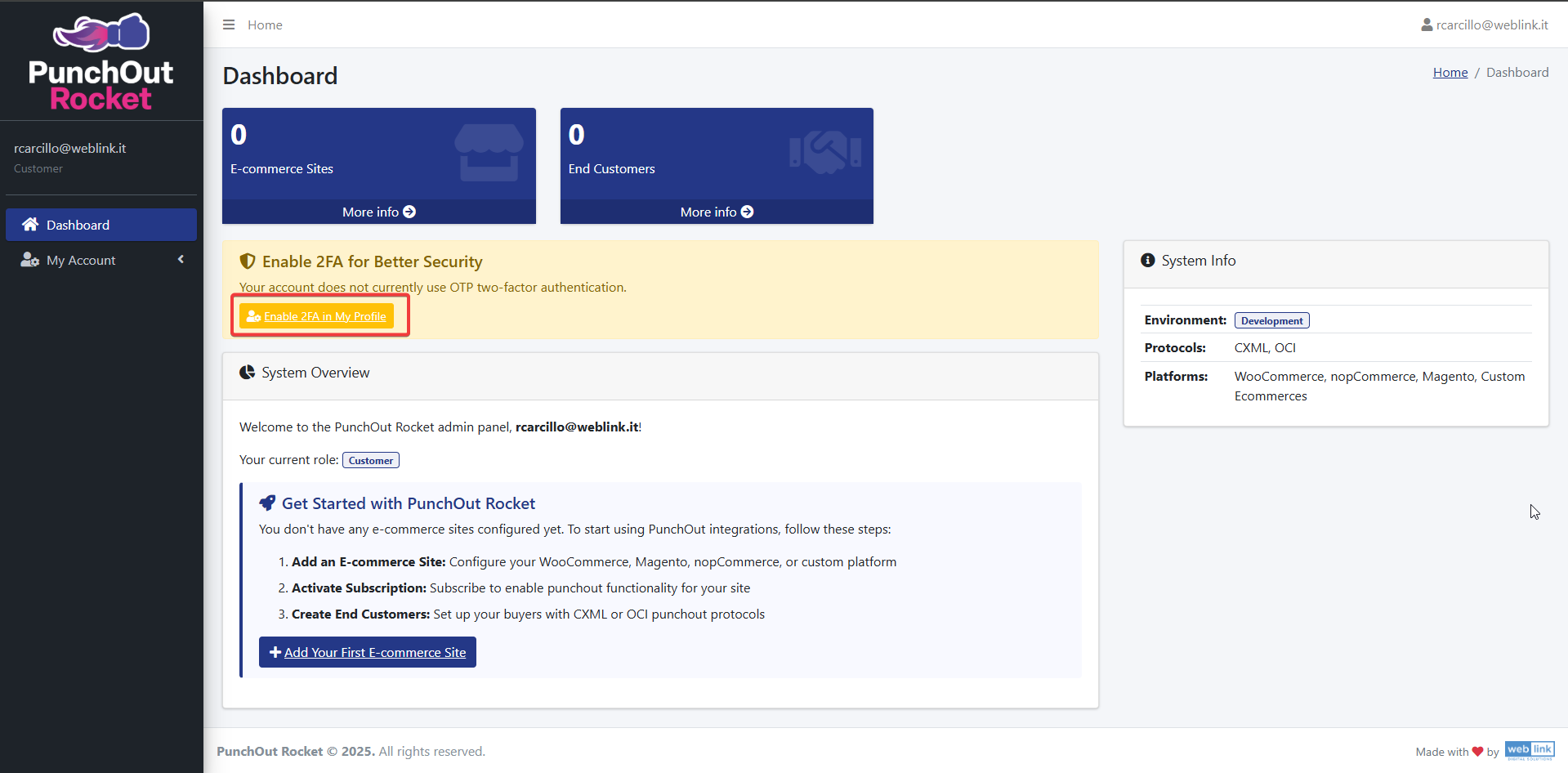
Para activarla:
- Desde el Panel de control, haga clic en Activar 2FA en Mi perfil, o abra Mi cuenta en el menú de la izquierda.
- En la sección Autenticación de dos factores, seleccione Activar la verificación de inicio de sesión OTP.
- Haga clic en Guardar.
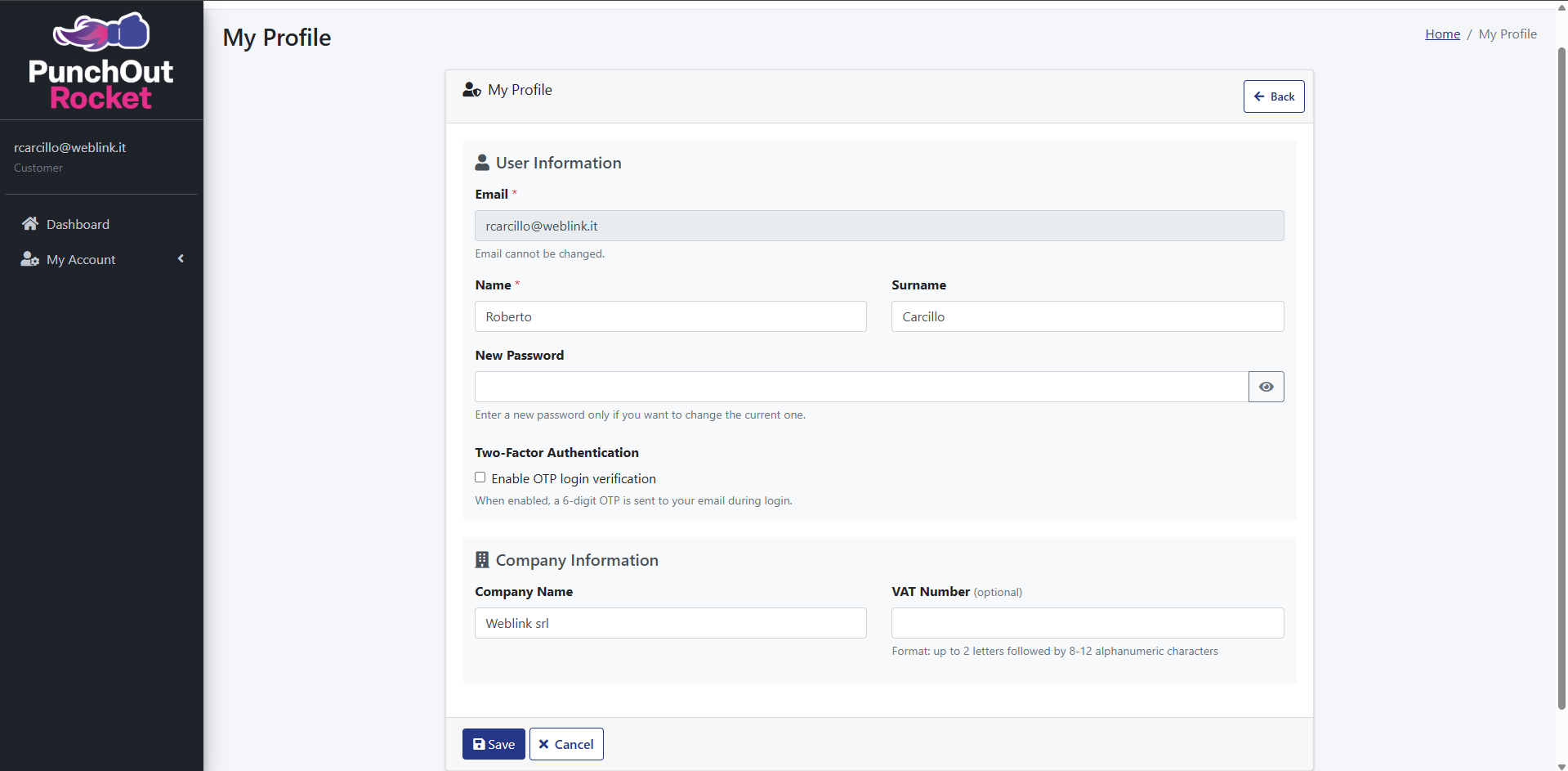
La autenticación de dos factores estará activa a partir de su próximo inicio de sesión.
Desactivación de la autenticación de dos factores
Para desactivar la 2FA basada en correo electrónico:
- Inicie sesión en su cuenta.
- Abra Mi cuenta en el menú de la izquierda.
- En la sección Autenticación de dos factores, desmarque Activar la verificación de inicio de sesión OTP.
- Haga clic en Guardar.
Tras desactivar esta opción, los futuros inicios de sesión solo requerirán su dirección de correo electrónico y contraseña.
Notas importantes
- La 2FA es opcional y puede activarse o desactivarse desde su perfil.
- Los códigos de verificación se envían a la dirección de correo electrónico registrada en su cuenta.
- Asegúrese de que puede acceder a su cuenta de correo electrónico registrada antes de activar la 2FA.
- Compruebe su carpeta de correo no deseado o spam si el correo electrónico de verificación no llega pronto.
3. Configuración del sitio de comercio electrónico
Esta sección cubre la vinculación de su tienda de comercio electrónico con PunchOut Rocket.
3.1. Añada su sitio de comercio electrónico
Desde el panel «Empezar» del panel de control principal:
- Haga clic en el botón «+ Añadir su primer sitio de comercio electrónico».
- En la página de configuración, rellene los siguientes datos:
Nombre del sitio: Un nombre descriptivo para su tienda (por ejemplo, «Tienda B2B de mi empresa»). Esto es para su referencia interna.
URL del sitio: La URL completa y correcta de su tienda de comercio electrónico (por ejemplo, «https://www.ejemplotienda.com»).
Plataforma: Seleccione la plataforma de su tienda en el menú desplegable (por ejemplo, WooCommerce). - Haga clic en «Guardar».
3.2. Active su suscripción
Después de guardar, su sitio se crea, pero el servicio aún no está activo. Debe activar una suscripción para desbloquear la funcionalidad PunchOut.
- Será redirigido a la página «Editar sitio de comercio electrónico». El Estado se mostrará como Inactivo.
- Un mensaje indicará que necesita «Suscribirse para desbloquear opciones de configuración avanzadas». Haga clic en el botón verde «+ Suscribirse».
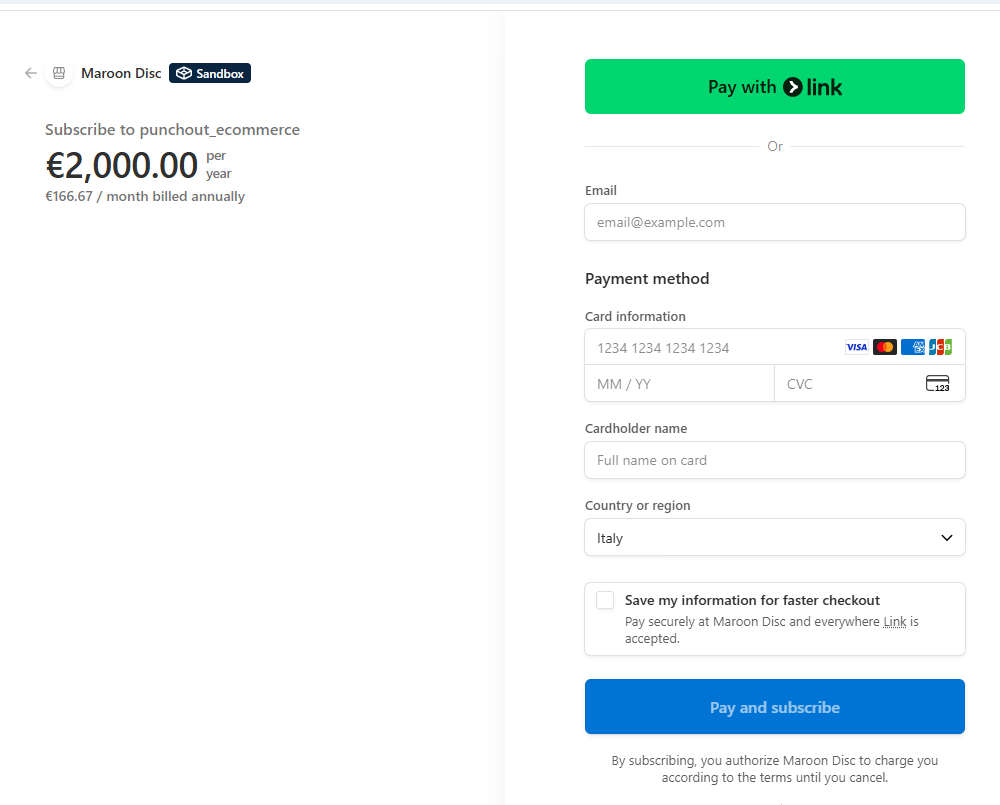
- Será redirigido de forma segura a nuestro procesador de pagos (Stripe). Introduzca su información de facturación para iniciar su suscripción.
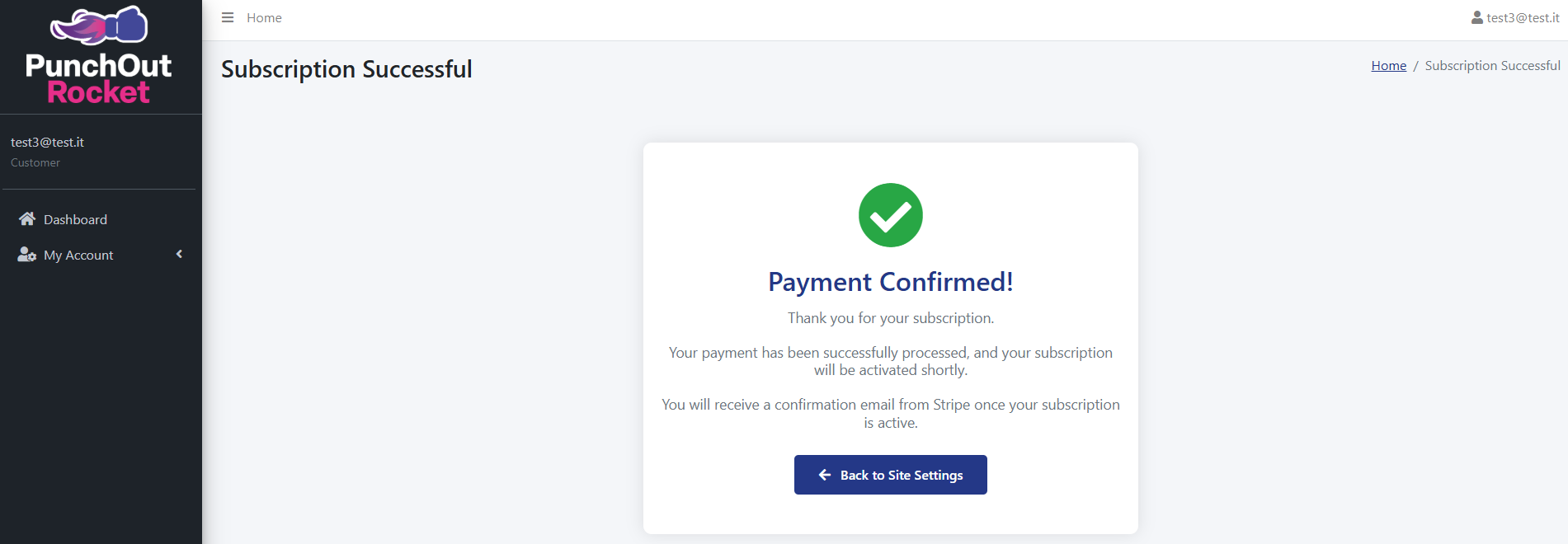
- Después de un pago exitoso, verá un mensaje de «¡Pago confirmado!». Haga clic en el botón «Volver a la configuración del sitio» para regresar a la plataforma PunchOut Rocket.
3.3. Finalizar la configuración del sitio
Wordpress – Woocommerce
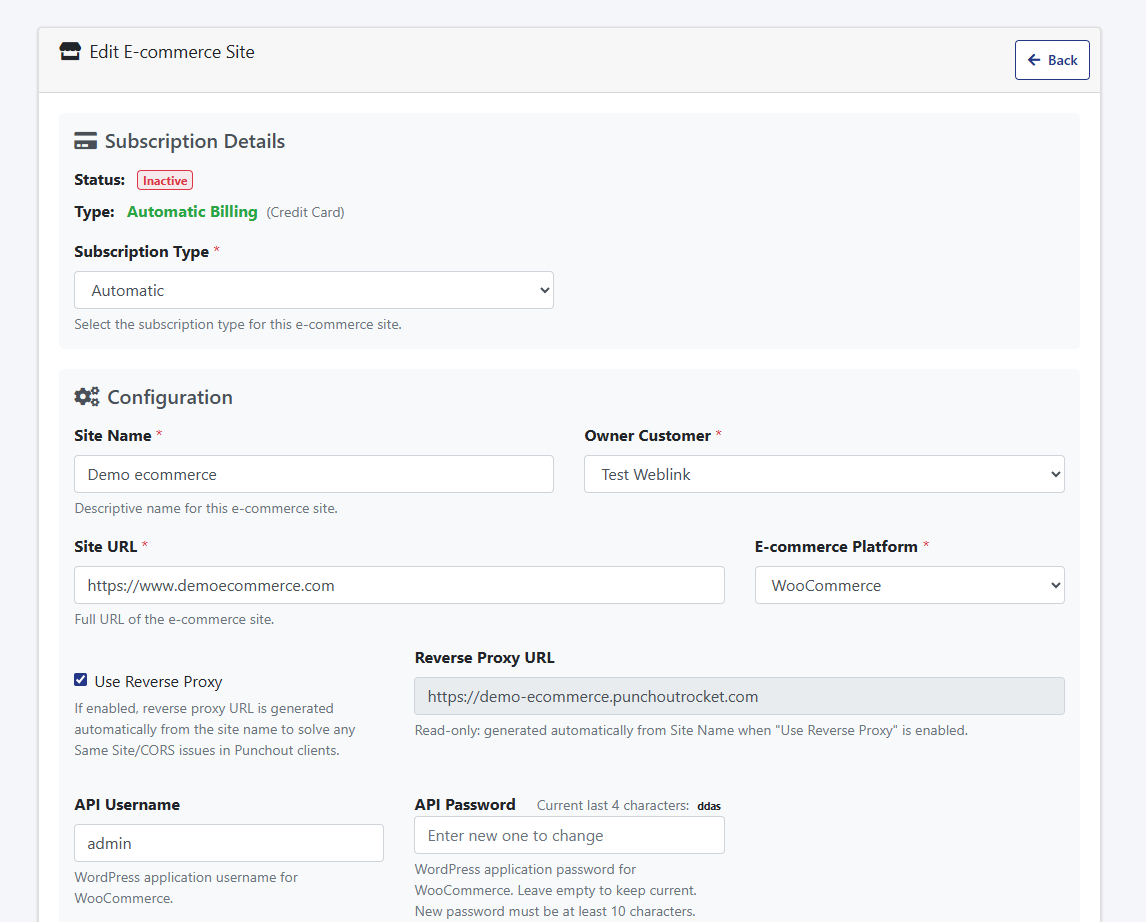
Usar proxy inverso
Cuando está habilitado, su tienda de comercio electrónico se sirve a través de la infraestructura de PunchOut Rocket durante las sesiones de PunchOut. Esto resuelve automáticamente los dos fallos más comunes a nivel de navegador que ocurren cuando plataformas de eProcurement como SAP Ariba o Coupa incrustan tiendas de proveedores dentro de un iFrame: frame-ancestors bloqueos de la Política de Seguridad de Contenido y SameSite rechazos de cookies, ambos de los cuales, de otro modo, romperían silenciosamente la sesión del comprador. No se requiere ninguna configuración del lado del servidor por su parte.
Más información sobre iFrames, plataformas de eProcurement y el proxy inverso →
URL del proxy inverso
Solo lectura. Se genera automáticamente a partir del nombre de su sitio cuando la opción «Usar proxy inverso» está habilitada. Esta es la URL que se utilizará como punto de entrada de la sesión de PunchOut; enruta el tráfico del comprador a través del proxy de PunchOut Rocket en lugar de directamente a su tienda. No necesita configurarla manualmente.
Más información sobre iFrames, plataformas de eProcurement y el proxy inverso →
Nombre de usuario de la API:
El nombre de usuario de la API es el nombre de usuario de la aplicación de WordPress que se utiliza para la API REST. Este nombre de usuario es necesario para autenticar las solicitudes de la API entre su sitio de comercio electrónico y la integración de PunchOut Rocket. Introduzca el nombre de usuario apropiado que corresponda a la aplicación de WordPress (https://developer.wordpress.org/rest-api/reference/application-passwords/) que configuró para el acceso a la API.
Contraseña de la API:
La contraseña de la API es la contraseña asociada con la aplicación de WordPress (https://developer.wordpress.org/rest-api/reference/application-passwords/) utilizada para la API REST.
- Si deja este campo vacío, la contraseña actual permanecerá sin cambios.
- Para actualizar la contraseña, introduzca una nueva contraseña de al menos 10 caracteres.
Esta contraseña es crucial para mantener la seguridad de la conexión de la API.
Después de guardar, la contraseña de la API se cifrará por razones de seguridad y el sistema mostrará los últimos 4 caracteres de la misma.
- Número DUNS y ANID (ID de red de Ariba): Estos son identificadores utilizados en el protocolo cXML, a menudo requeridos por sistemas de aprovisionamiento como SAP Ariba.
- Número DUNS: El número de su empresa en el Sistema Universal de Numeración de Datos.
- ANID: Su ID de red de Ariba.
Introduzca estos valores si su cliente final los requiere. Se enviarán de vuelta al sistema de aprovisionamiento del cliente con los datos del carrito.
Magento
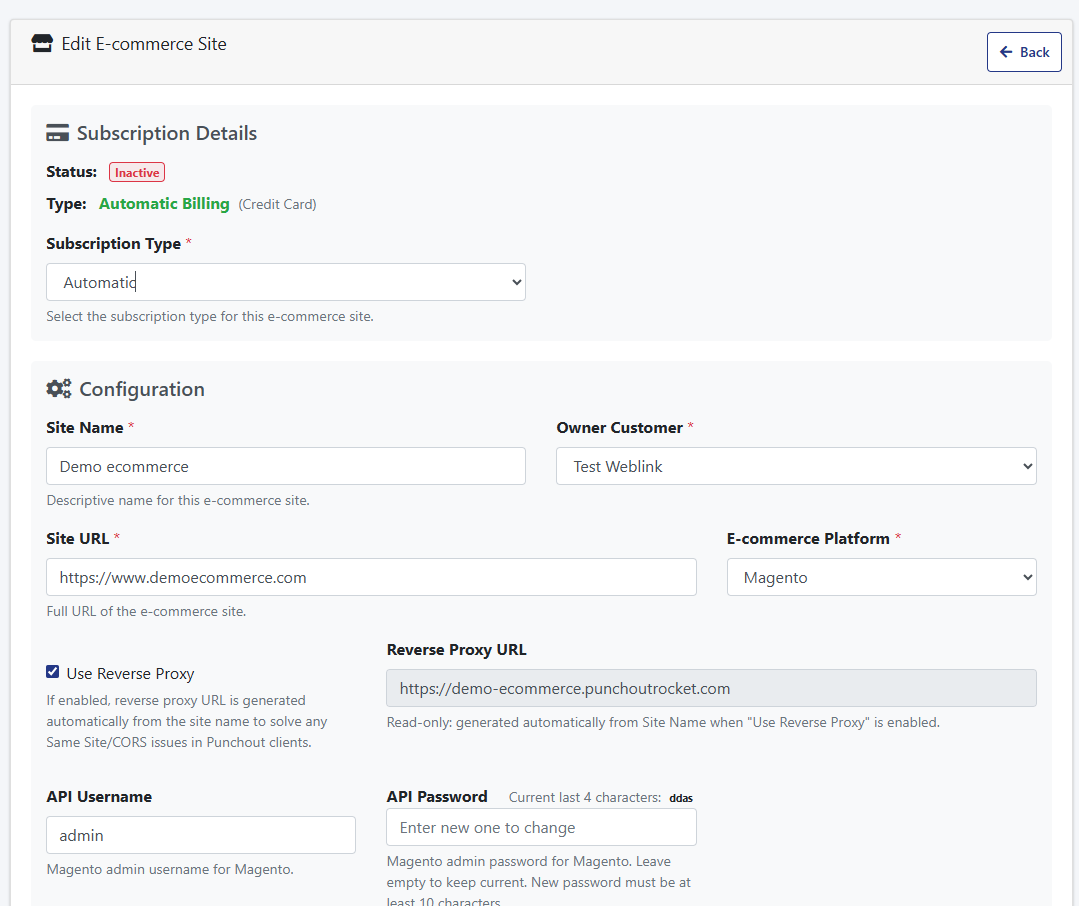
Usar proxy inverso
Cuando está habilitado, su tienda de comercio electrónico se sirve a través de la infraestructura de PunchOut Rocket durante las sesiones de PunchOut. Esto resuelve automáticamente los dos fallos más comunes a nivel de navegador que ocurren cuando plataformas de eProcurement como SAP Ariba o Coupa incrustan tiendas de proveedores dentro de un iFrame: frame-ancestors bloqueos de la Política de Seguridad de Contenido y SameSite rechazos de cookies, ambos de los cuales, de otro modo, romperían silenciosamente la sesión del comprador. No se requiere ninguna configuración del lado del servidor por su parte.
Más información sobre iFrames, plataformas de eProcurement y el proxy inverso →
URL del proxy inverso
Solo lectura. Se genera automáticamente a partir del nombre de su sitio cuando la opción «Usar proxy inverso» está habilitada. Esta es la URL que se utilizará como punto de entrada de la sesión de PunchOut; enruta el tráfico del comprador a través del proxy de PunchOut Rocket en lugar de directamente a su tienda. No necesita configurarla manualmente.
Más información sobre iFrames, plataformas de eProcurement y el proxy inverso →
Nombre de usuario de la API:
El Nombre de usuario de la API es el nombre de usuario asociado al usuario administrador de Magento utilizado para la API REST. Este nombre de usuario es necesario para autenticar las solicitudes de la API entre su sitio de comercio electrónico y la integración de PunchOut Rocket.
Contraseña de la API:
La Contraseña de la API es la contraseña asociada al usuario administrador de Magento utilizado para la API REST.
- Si deja este campo vacío, la contraseña actual permanecerá sin cambios.
- Para actualizar la contraseña, introduzca una nueva contraseña de al menos 10 caracteres.
Esta contraseña es crucial para mantener la seguridad de la conexión de la API.
Después de guardar, la contraseña de la API se cifrará por razones de seguridad y el sistema mostrará los últimos 4 caracteres de la misma.
- Número DUNS y ANID (ID de red de Ariba): Estos son identificadores utilizados en el protocolo cXML, a menudo requeridos por sistemas de aprovisionamiento como SAP Ariba.
- Número DUNS: El número de su empresa en el Sistema Universal de Numeración de Datos.
- ANID: Su ID de red de Ariba.
Introduzca estos valores si su cliente final los requiere. Se enviarán de vuelta al sistema de aprovisionamiento del cliente con los datos del carrito.
NopCommerce
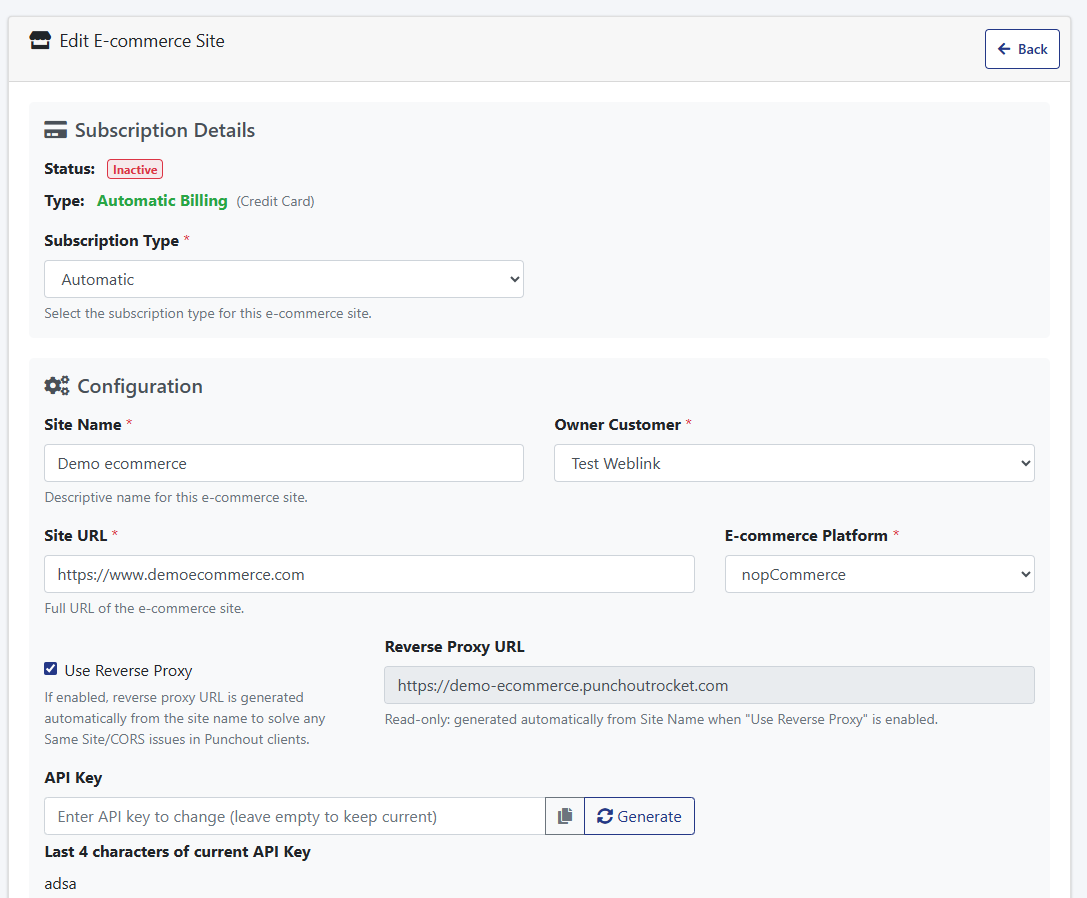
Usar proxy inverso
Cuando está habilitado, su tienda de comercio electrónico se sirve a través de la infraestructura de PunchOut Rocket durante las sesiones de PunchOut. Esto resuelve automáticamente los dos fallos más comunes a nivel de navegador que ocurren cuando plataformas de eProcurement como SAP Ariba o Coupa incrustan tiendas de proveedores dentro de un iFrame: frame-ancestors bloqueos de la Política de Seguridad de Contenido y SameSite rechazos de cookies, ambos de los cuales, de otro modo, romperían silenciosamente la sesión del comprador. No se requiere ninguna configuración del lado del servidor por su parte.
Más información sobre iFrames, plataformas de eProcurement y el proxy inverso →
URL del proxy inverso
Solo lectura. Se genera automáticamente a partir del nombre de su sitio cuando la opción «Usar proxy inverso» está habilitada. Esta es la URL que se utilizará como punto de entrada de la sesión de PunchOut; enruta el tráfico del comprador a través del proxy de PunchOut Rocket en lugar de directamente a su tienda. No necesita configurarla manualmente.
Más información sobre iFrames, plataformas de eProcurement y el proxy inverso →
- Clave de API: Esta es una clave secreta que autentica la conexión entre su sitio de comercio electrónico y PunchOut Rocket.
– Haga clic en el botón «Generar» para crear una clave fuerte y única.
– Deberá copiar esta clave y pegarla en la configuración del plugin de PunchOut Rocket en su plataforma de comercio electrónico.
Después de guardar, la clave de API se cifrará por razones de seguridad y el sistema mostrará los últimos 4 caracteres de la misma. - Número DUNS y ANID (ID de red de Ariba): Estos son identificadores utilizados en el protocolo cXML, a menudo requeridos por sistemas de aprovisionamiento como SAP Ariba.
- Número DUNS: El número de su empresa en el Sistema Universal de Numeración de Datos.
- ANID: Su ID de red de Ariba.
Introduzca estos valores si su cliente final los requiere. Se enviarán de vuelta al sistema de aprovisionamiento del cliente con los datos del carrito.
Prestashop 8+
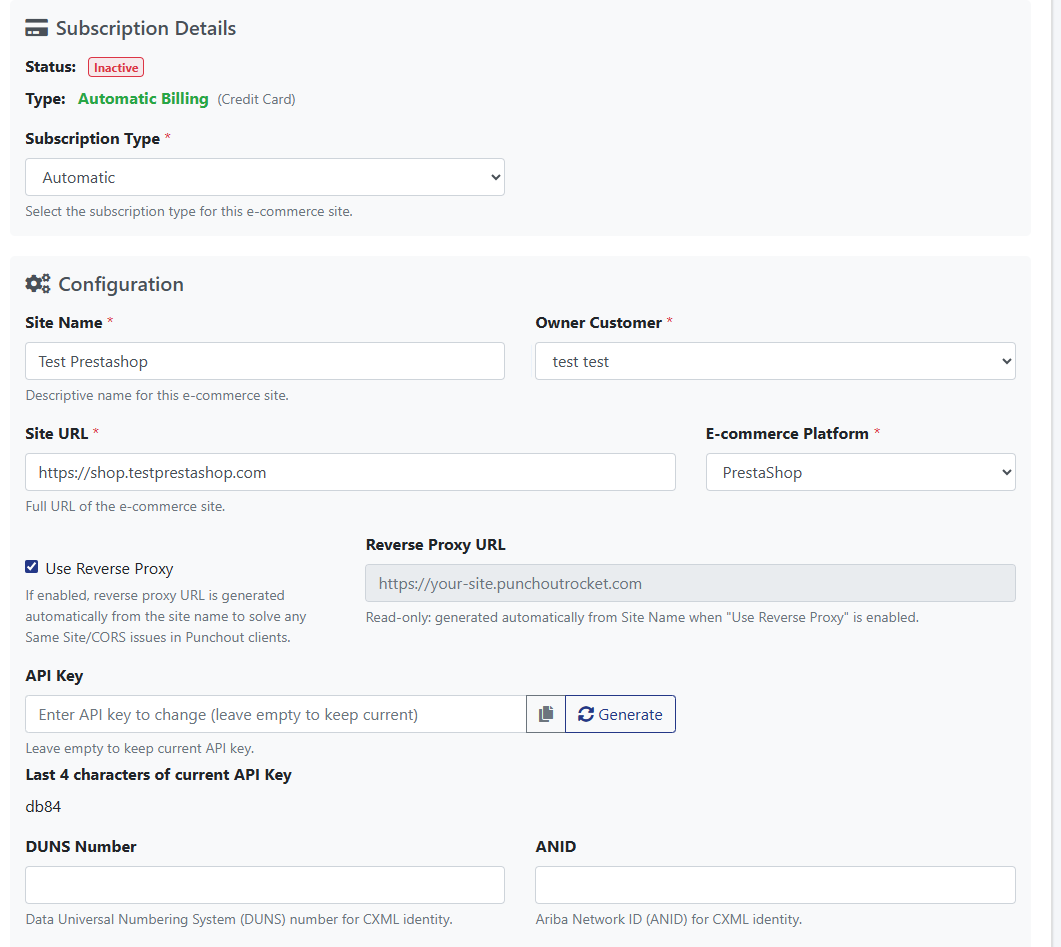
Usar proxy inverso
Cuando está habilitado, su tienda de comercio electrónico se sirve a través de la infraestructura de PunchOut Rocket durante las sesiones de PunchOut. Esto resuelve automáticamente los dos fallos más comunes a nivel de navegador que ocurren cuando plataformas de eProcurement como SAP Ariba o Coupa incrustan tiendas de proveedores dentro de un iFrame: frame-ancestors bloqueos de la Política de Seguridad de Contenido y SameSite rechazos de cookies, ambos de los cuales, de otro modo, romperían silenciosamente la sesión del comprador. No se requiere ninguna configuración del lado del servidor por su parte.
Más información sobre iFrames, plataformas de eProcurement y el proxy inverso →
URL del proxy inverso
Solo lectura. Se genera automáticamente a partir del nombre de su sitio cuando la opción «Usar proxy inverso» está habilitada. Esta es la URL que se utilizará como punto de entrada de la sesión de PunchOut; enruta el tráfico del comprador a través del proxy de PunchOut Rocket en lugar de directamente a su tienda. No necesita configurarla manualmente.
Más información sobre iFrames, plataformas de eProcurement y el proxy inverso →
- Clave de API: Esta es una clave secreta que autentica la conexión entre su sitio de comercio electrónico y PunchOut Rocket.
– Haga clic en el botón «Generar» para crear una clave fuerte y única.
– Deberá copiar esta clave y pegarla en la configuración del plugin de PunchOut Rocket en su plataforma de comercio electrónico.
Después de guardar, la clave de API se cifrará por razones de seguridad y el sistema mostrará los últimos 4 caracteres de la misma. - Número DUNS y ANID (ID de red de Ariba): Estos son identificadores utilizados en el protocolo cXML, a menudo requeridos por sistemas de aprovisionamiento como SAP Ariba.
- Número DUNS: El número de su empresa en el Sistema Universal de Numeración de Datos.
- ANID: Su ID de red de Ariba.
Introduzca estos valores si su cliente final los requiere. Se enviarán de vuelta al sistema de aprovisionamiento del cliente con los datos del carrito.
Plataforma de comercio electrónico personalizada
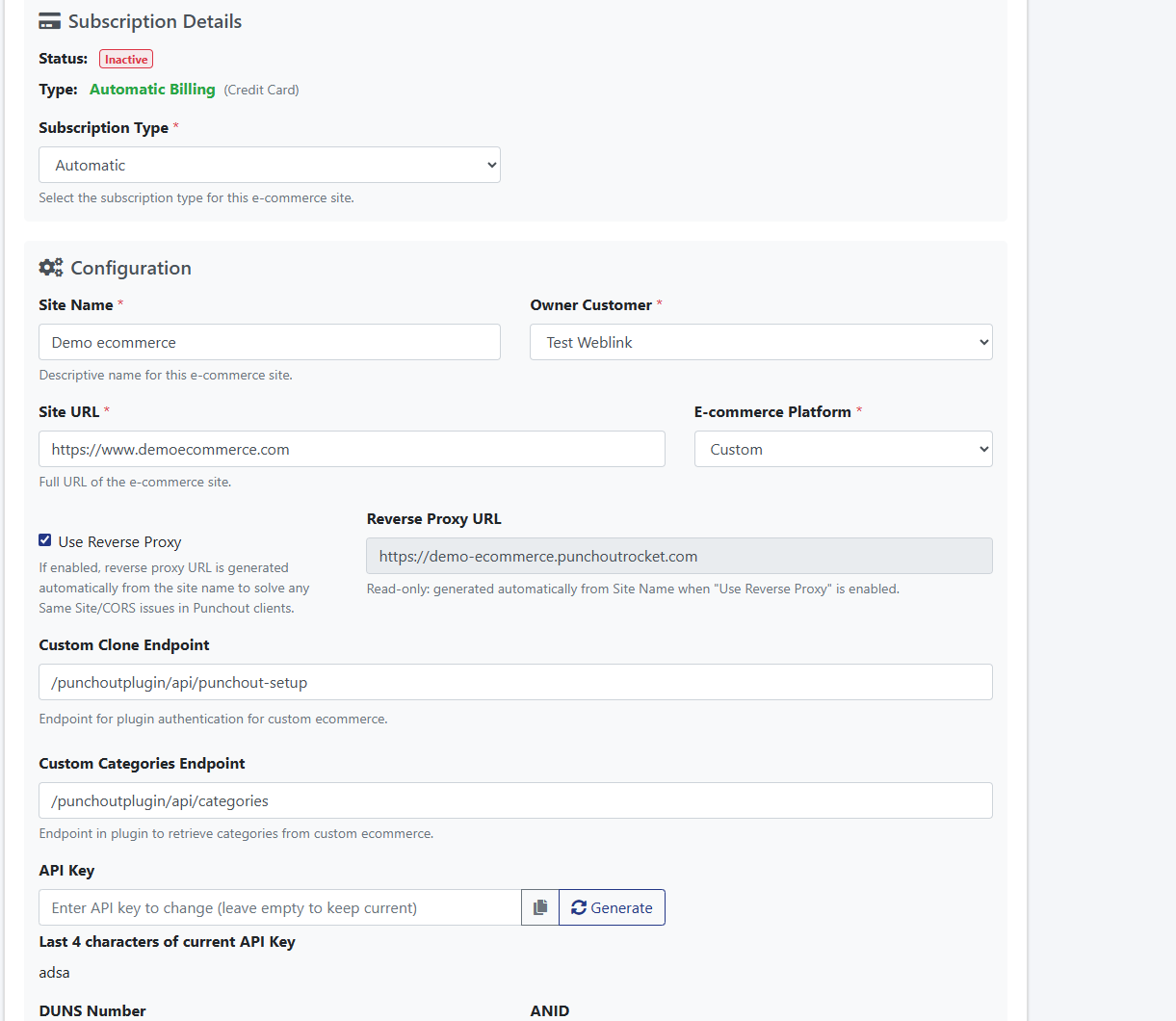
Usar proxy inverso
Cuando está habilitado, su tienda de comercio electrónico se sirve a través de la infraestructura de PunchOut Rocket durante las sesiones de PunchOut. Esto resuelve automáticamente los dos fallos más comunes a nivel de navegador que ocurren cuando plataformas de eProcurement como SAP Ariba o Coupa incrustan tiendas de proveedores dentro de un iFrame: frame-ancestors bloqueos de la Política de Seguridad de Contenido y SameSite rechazos de cookies, ambos de los cuales, de otro modo, romperían silenciosamente la sesión del comprador. No se requiere ninguna configuración del lado del servidor por su parte.
Más información sobre iFrames, plataformas de eProcurement y el proxy inverso →
URL del proxy inverso
Solo lectura. Se genera automáticamente a partir del nombre de su sitio cuando la opción «Usar proxy inverso» está habilitada. Esta es la URL que se utilizará como punto de entrada de la sesión de PunchOut; enruta el tráfico del comprador a través del proxy de PunchOut Rocket en lugar de directamente a su tienda. No necesita configurarla manualmente.
Más información sobre iFrames, plataformas de eProcurement y el proxy inverso →
- Clave de API: Esta es una clave secreta que autentica la conexión entre su sitio de comercio electrónico y PunchOut Rocket.
– Haga clic en el botón «Generar» para crear una clave fuerte y única.
– Deberá copiar esta clave y pegarla en la configuración del plugin de PunchOut Rocket en su plataforma de comercio electrónico.
Después de guardar, la clave de API se cifrará por razones de seguridad y el sistema mostrará los últimos 4 caracteres de la misma. - Número DUNS y ANID (ID de red de Ariba): Estos son identificadores utilizados en el protocolo cXML, a menudo requeridos por sistemas de aprovisionamiento como SAP Ariba.
- Número DUNS: El número de su empresa en el Sistema Universal de Numeración de Datos.
- ANID: Su ID de red de Ariba.
Introduzca estos valores si su cliente final los requiere. Se enviarán de vuelta al sistema de aprovisionamiento del cliente con los datos del carrito.
4. Configuración del cliente final
Un «Cliente final» representa una de sus empresas cliente que se conecta a través de PunchOut. Cada cliente final tiene su propia configuración única.
4.1. Crear un nuevo cliente final
- En la página de edición de su sitio, desplácese hasta «Clientes finales asociados».
- Haga clic en el botón «+ Añadir cliente final».
4.2. Configuración general del cliente final
- Nombre: Un nombre descriptivo para su empresa cliente (por ejemplo, «Global Corp Inc.»).
- Usuario de comercio electrónico a clonar: Esta es una configuración crítica.
Cómo funciona: Cree una cuenta de usuario dedicada en su tienda de comercio electrónico (por ejemplo, un rol de usuario específico en WooCommerce). Este usuario debe tener los permisos correctos para ver el catálogo de productos y los precios a los que este cliente final específico debe tener acceso. Introduzca la dirección de correo electrónico o el nombre de usuario de ese usuario aquí. Durante una sesión de PunchOut para este cliente final, PunchOut Rocket clonará la sesión de este usuario, asegurándose de que compre con los derechos correctos. - Protocolo: Elija el protocolo que utiliza su sistema: cXML o OCI.
- UNSPSC predeterminado: El Código Estándar de Productos y Servicios de la ONU. Este código se utilizará para cualquier producto que no tenga una categoría específica mapeada a continuación.
- Plazo de entrega predeterminado: El número estimado de días para enviar los productos, enviado para todos los artículos del carrito.
Anulación de EA y Anulación de BX: Algunos sistemas requieren Unidades de Medida (UOM) específicas. «EA» (Unidad) y «BX» (Caja) son comunes. Si el sistema de su cliente requiere códigos diferentes (por ejemplo, «PCE» para «Pieza»), introduzca los valores de anulación aquí.
4.3. Configuración del protocolo (cXML y OCI)
Introduzca las credenciales proporcionadas por el equipo de aprovisionamiento de su cliente. Estas deben coincidir exactamente con la configuración de su sistema.
Para cXML: «FormIdentity», «SenderIdentity», «SharedSecret» y la «URL cXML» de retorno.
Para OCI: Los parámetros clave-valor OCI requeridos, incluyendo `Username` y `Password` y campos opcionales que se devolverán con el carrito al sistema de aprovisionamiento de su cliente.
4.4. Mapeo de categorías
Vincule las categorías de su tienda a los códigos UNSPSC estándar.
- Haga clic en «Actualizar desde el comercio electrónico» para obtener su árbol de categorías.
- Para cada categoría, introduzca, cuando sea posible, el código UNSPSC correspondiente. Esto proporciona datos más ricos al sistema de aprovisionamiento de su cliente.
5. Configuración del plugin de la plataforma de comercio electrónico
El paso final es instalar y configurar el plugin de PunchOut Rocket en su tienda.
- Descargue e instale el plugin de PunchOut Rocket para su plataforma (WooCommerce, NopCommerce, Magento, Prestashop o Custom en caso de integraciones personalizadas).
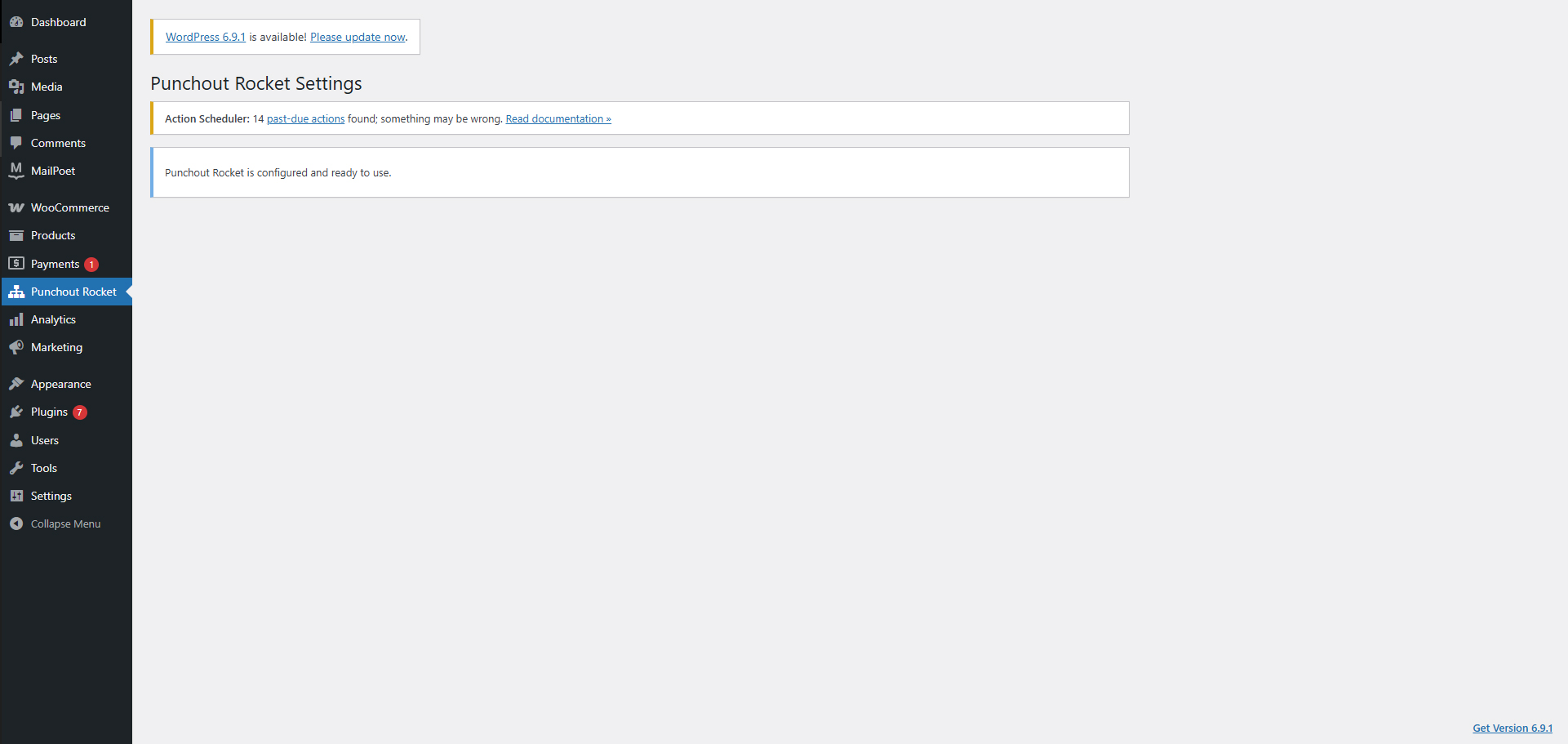
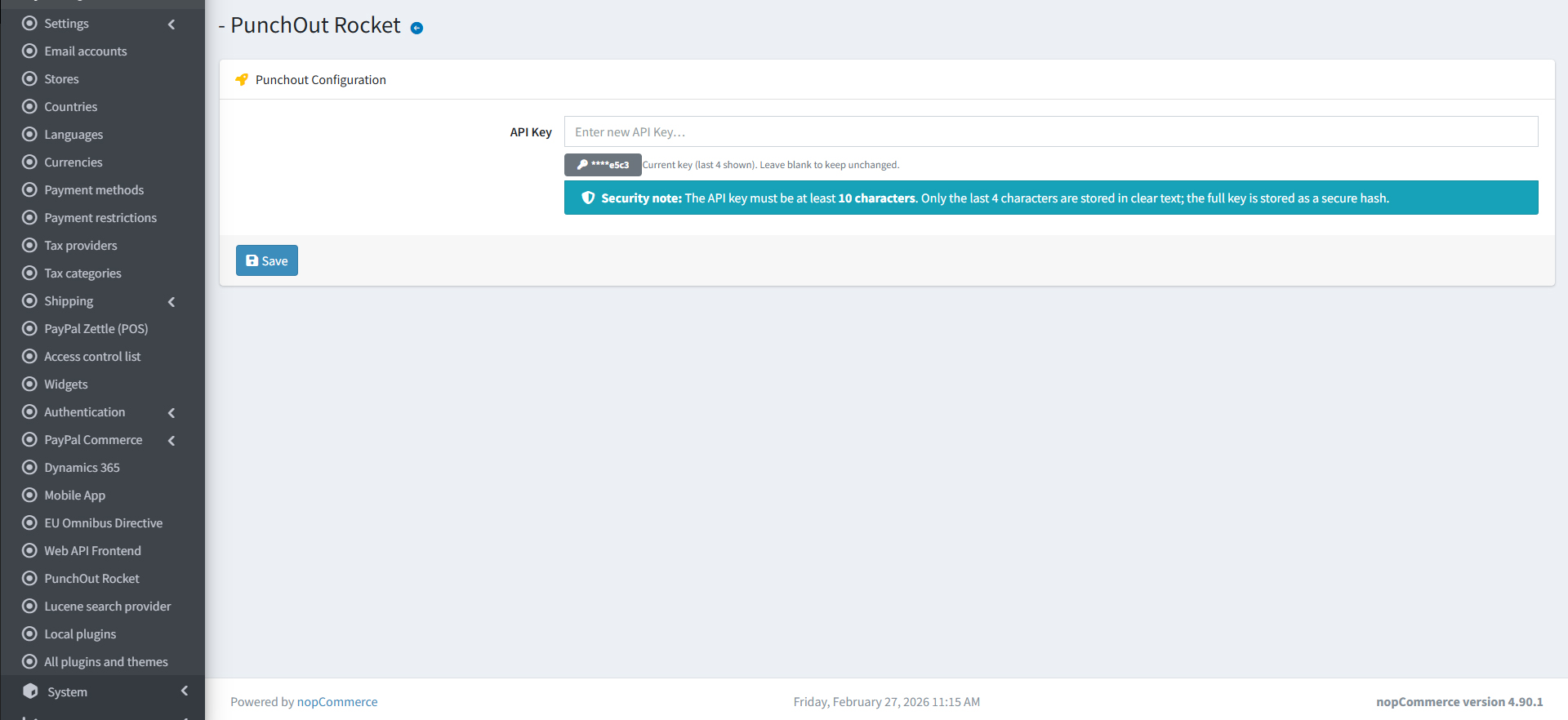
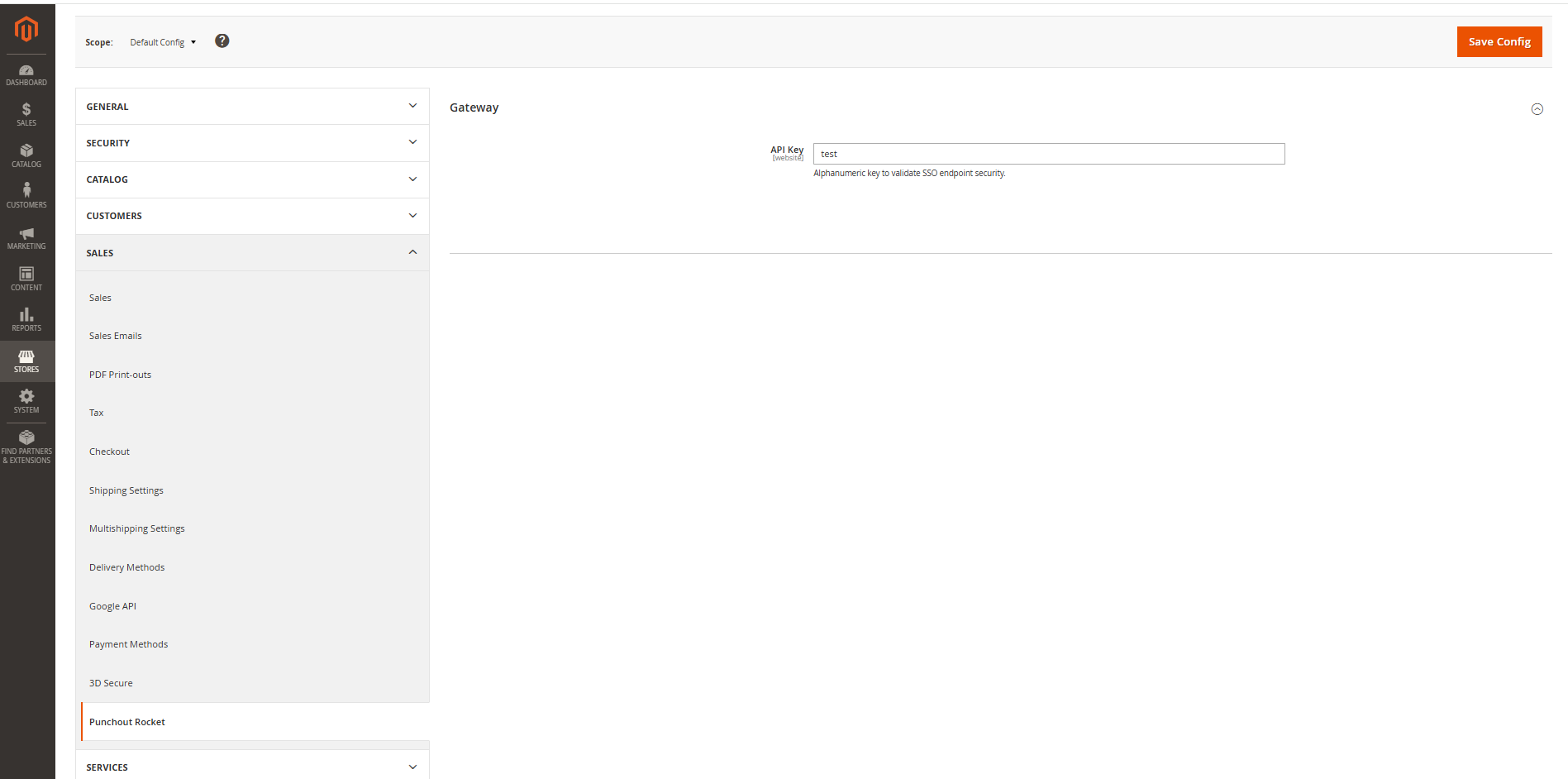
- Navegue a la página de configuración del plugin en el panel de administración de su comercio electrónico.
- Copie la clave de API que generó en PunchOut Rocket (Sección 3.3) y péguela en el campo correspondiente en la configuración del plugin.
- Guarde la configuración. Su tienda ya está lista para recibir solicitudes de PunchOut.

6. Monitorización: Registros de comunicación
PunchOut Rocket registra todas las transacciones para facilitar la resolución de problemas.
- Desde la página de configuración del cliente final, haga clic en el botón «Ver registros».
- El visor de registros muestra todas las solicitudes de PunchOut, transmisiones de carrito y cualquier error. Puede inspeccionar el XML/datos completos de cada transacción, lo que facilita la depuración de problemas de conexión.
7. iFrames, plataformas de eProcurement y el proxy inverso
Comprender cómo PunchOut Rocket gestiona las restricciones de seguridad del navegador cuando su tienda se ejecuta dentro de la ventana del navegador incrustada de un portal de aprovisionamiento.
Por qué las plataformas de eProcurement utilizan iFrames
Los sistemas de eProcurement como SAP Ariba, Coupa, Jaggaer y plataformas similares suelen mostrar la tienda de comercio electrónico del proveedor incrustada dentro de un iFrame en su propio portal de aprovisionamiento. Esto permite a los compradores navegar y añadir artículos sin salir de su entorno de compra interno.
Aunque es conveniente para los compradores, esto crea dos errores de seguridad a nivel de navegador bien conocidos que pueden romper silenciosamente la sesión de compra en un sitio de comercio electrónico estándar:
frame-ancestors
El navegador aplica la directiva
Content-Security-Policy: frame-ancestors
. Si su servidor no permite explícitamente que el dominio de la plataforma de aprovisionamiento incruste sus páginas, el navegador se negará a renderizarlas dentro del iFrame, mostrando un marco en blanco o un error de seguridad en su lugar.
SameSite Cookie
Los navegadores modernos (Chrome, Edge, Firefox) bloquean las cookies que no llevan un atributo
SameSite=None; Secure
cuando se cargan en un iFrame de origen cruzado. Sin esto, las cookies de sesión y autenticación se eliminan silenciosamente, lo que hace que el usuario aparezca como desconectado y rompe por completo la funcionalidad del carrito.
Configurar correctamente estos ajustes en el servidor de cada cliente —y mantenerlos compatibles con todos los diferentes portales de aprovisionamiento— es complejo, propenso a errores y frágil. PunchOut Rocket lo resuelve a nivel de infraestructura para que usted no tenga que hacerlo.
Cómo PunchOut Rocket resuelve esto: el proxy inverso
Por defecto, PunchOut Rocket utiliza una técnica de proxy inverso para servir su tienda de comercio electrónico de forma transparente a través de la propia infraestructura de PunchOut Rocket durante una sesión de PunchOut. Esto es lo que ocurre:
SameSite.Este enfoque requiere cero cambios de configuración del lado del servidor en su host de comercio electrónico y funciona de inmediato, independientemente de la plataforma de aprovisionamiento utilizada.
⚠️ Compatibilidad de plugins: Desactivar plugins de optimización
El proxy inverso funciona recuperando y retransmitiendo el HTML de su tienda en tiempo real. Algunos plugins de optimización de WordPress / WooCommerce procesan ese HTML de formas que rompen esta cadena.
Problema conocido: Autoptimize (y plugins de minificación similares)Plugins como Autoptimize pueden incrustar o codificar contenido de hojas de estilo y scripts como URI de datos Base64 durante la minificación de HTML. Cuando el proxy inverso reescribe las URL y retransmite esta salida, los activos codificados en Base64 se resuelven contra el origen incorrecto, causando estilos rotos, scripts faltantes y una tienda no funcional dentro del iFrame de aprovisionamiento.
Qué hacer:Desactive cualquier plugin de minificación de HTML, concatenación de CSS/JS o incrustación de activos (por ejemplo, Autoptimize, la opción «Combinar archivos» de WP Rocket, minificación de HTML de LiteSpeed Cache) antes de conectar su tienda a PunchOut Rocket. Los plugins estándar de caché de página que no alteran las URL de los activos suelen ser seguros de dejar habilitados.
Cómo comprobarloSi su tienda muestra una página en blanco o un diseño roto dentro de la sesión de PunchOut, inspeccione el código fuente de la página entregada a través de PunchOut Rocket y busque cadenas data:text/css;base64, o data:application/javascript;base64,, una señal clara de que un plugin de minificación está codificando activos en línea. Desactive el plugin responsable y vuelva a probar.
⚙️Desactivar el proxy inverso (avanzado)
El proxy inverso está habilitado por defecto y es la configuración recomendada para todas las tiendas. Sin embargo, si su infraestructura ya gestiona la compatibilidad de iFrames de origen cruzado, o si tiene una razón técnica específica para servir su tienda directamente, puede desactivar el proxy inverso en PunchOut Rocket.
Si desactiva el proxy inverso, debe configurar su propio servidorSin el proxy, su servidor de comercio electrónico se incrusta directamente dentro del iFrame del portal de aprovisionamiento. Entonces usted es responsable de configurar los siguientes encabezados y atributos de cookies en su propio servidor web o CDN:
• Content-Security-Policy: frame-ancestors 'self' https://; — para permitir que el portal de aprovisionamiento incruste sus páginas.
• Set-Cookie: … SameSite=None; Secure — en todas las cookies de sesión y autenticación, para que el navegador no las bloquee en un contexto de iFrame de origen cruzado.
Estos ajustes varían según la plataforma de aprovisionamiento y deben actualizarse cada vez que un nuevo cliente utiliza un dominio de portal diferente. Puede encontrar las opciones relevantes en Ajustes avanzados → Encabezados del servidor y Política de cookies en su servidor de comercio electrónico o panel de control de alojamiento.
RecomendaciónA menos que tenga una razón operativa específica para gestionar estos encabezados usted mismo, mantenga el proxy inverso habilitado. Proporciona la compatibilidad de iFrame más fiable y sin configuración en todas las plataformas de eProcurement compatibles.
¿Listo para conectar su tienda B2B?
Empiece a enrutar pedidos empresariales a su comercio electrónico hoy mismo. No se requiere tarjeta de crédito para configurar su cuenta.