
Guida alla configurazione e installazione di PunchOut Rocket
1. Introduzione
1.1 Benvenuto in PunchOut Rocket!
Questa guida fornisce una panoramica completa per la configurazione del tuo account per abilitare una perfetta integrazione PunchOut tra il tuo negozio di e-commerce e i sistemi di e-procurement dei tuoi clienti.
1.2 Cos’è PunchOut Rocket?
PunchOut Rocket è una soluzione SaaS middleware che connette la tua piattaforma di e-commerce (WooCommerce, Magento, NopCommerce o una soluzione personalizzata) con qualsiasi sistema di e-procurement utilizzando i protocolli cXML o OCI (come SAP Ariba, Coupa, Jaggaer). Consente ai tuoi clienti aziendali di effettuare il “punch out” dal loro sistema di approvvigionamento, fare acquisti sul tuo sito di e-commerce live con i prezzi contrattuali e trasferire il loro carrello nel loro sistema per creare una richiesta di acquisto, tutto in un unico processo fluido.
1.3 Questa guida tratterà:
- Gestione Account: Registrazione e gestione del tuo profilo.
- Configurazione del sito di e-commerce: Connessione del tuo negozio e attivazione di un abbonamento.
- Configurazione del cliente finale: Impostazione della specifica connessione PunchOut per ciascuno dei tuoi clienti.
- Configurazione del plugin della piattaforma di e-commerce: Finalizzazione della connessione sul tuo negozio.
- Monitoraggio: Visualizzazione dei log di comunicazione.
2. Gestione dell’account
2.1. Registrazione e primo accesso
Il primo passo è creare un account sulla piattaforma PunchOut Rocket.
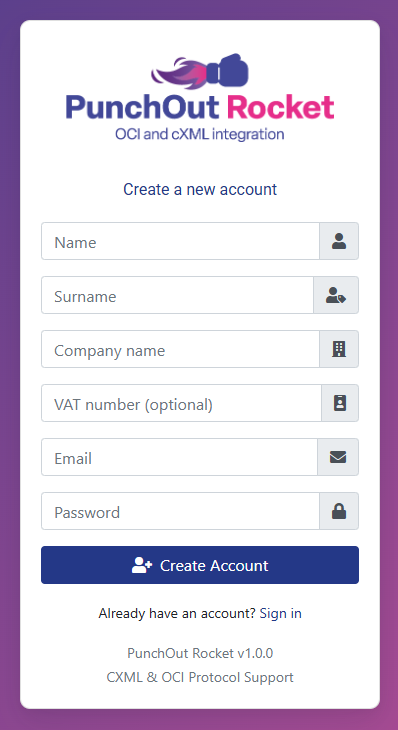
1. Vai su https://platform.punchoutrocket.com.
2. Clicca sul link “Registrati”.
3. Compila il modulo di registrazione con il tuo nome, i dettagli dell’azienda, l’email e una password sicura.
4. Clicca su “Crea account”.
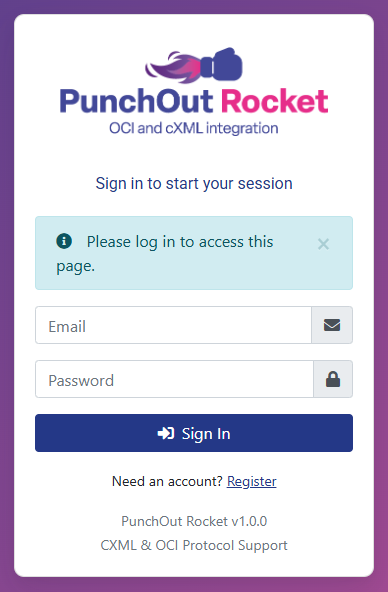
5. Una volta registrato, accedi con le tue credenziali. Sarai indirizzato alla Dashboard principale.
2.2. La Dashboard
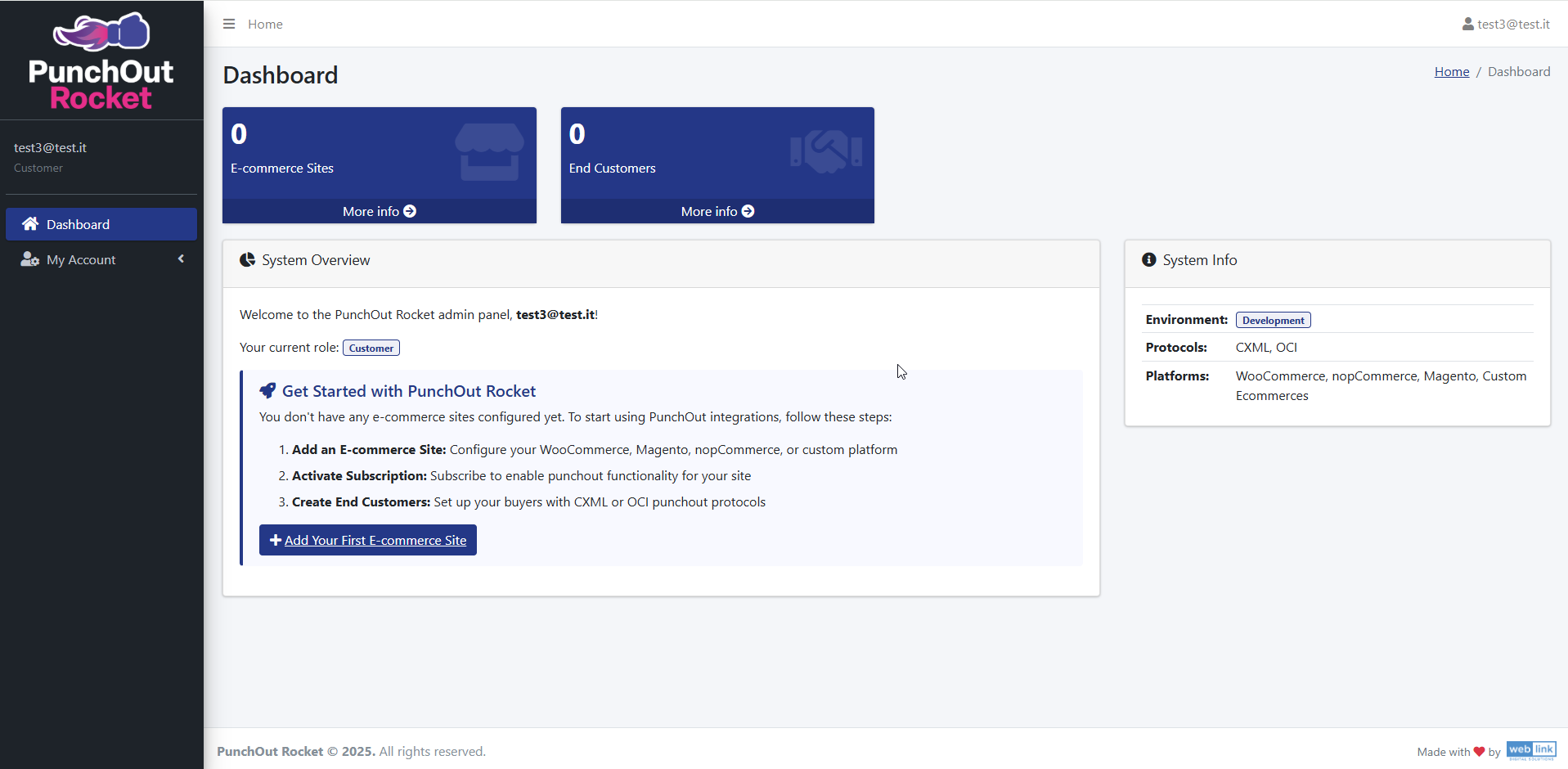
La Dashboard è il tuo hub centrale. Quando accedi per la prima volta, vedrai:
Metriche chiave: Nella parte superiore, vedrai i contatori per i tuoi “Siti di e-commerce” e “Clienti finali” configurati.
Panoramica del sistema: Un pannello di benvenuto che ti guida attraverso i passaggi di configurazione iniziale.
Informazioni di sistema: Un pannello sulla destra che riassume gli ambienti, i protocolli e le piattaforme supportate.
2.3. Gestione del tuo profilo
Puoi aggiornare le tue informazioni personali e aziendali in qualsiasi momento.
- Clicca su “Il mio account” nella barra laterale di sinistra.
- Qui puoi modificare:
Informazioni utente: Nome, Cognome e Password. Tieni presente che il tuo indirizzo email (nome utente) non può essere modificato.
Informazioni sull’azienda: Nome dell’azienda e Partita IVA. - Clicca su “Salva” per applicare le modifiche.
2.4. Autenticazione a due fattori opzionale via e-mail
PunchOut Rocket supporta l’autenticazione a due fattori (2FA) opzionale tramite un codice di verifica monouso inviato via e-mail.
L’autenticazione a due fattori non è obbligatoria. Il tuo account può essere utilizzato solo con indirizzo e-mail e password. Tuttavia, l’attivazione della 2FA è consigliata perché aggiunge un ulteriore controllo di sicurezza al momento dell’accesso alla piattaforma.
Come funziona l’autenticazione a due fattori via e-mail
Quando la 2FA è abilitata:
- Inserisci il tuo indirizzo e-mail e la password nella pagina di login.
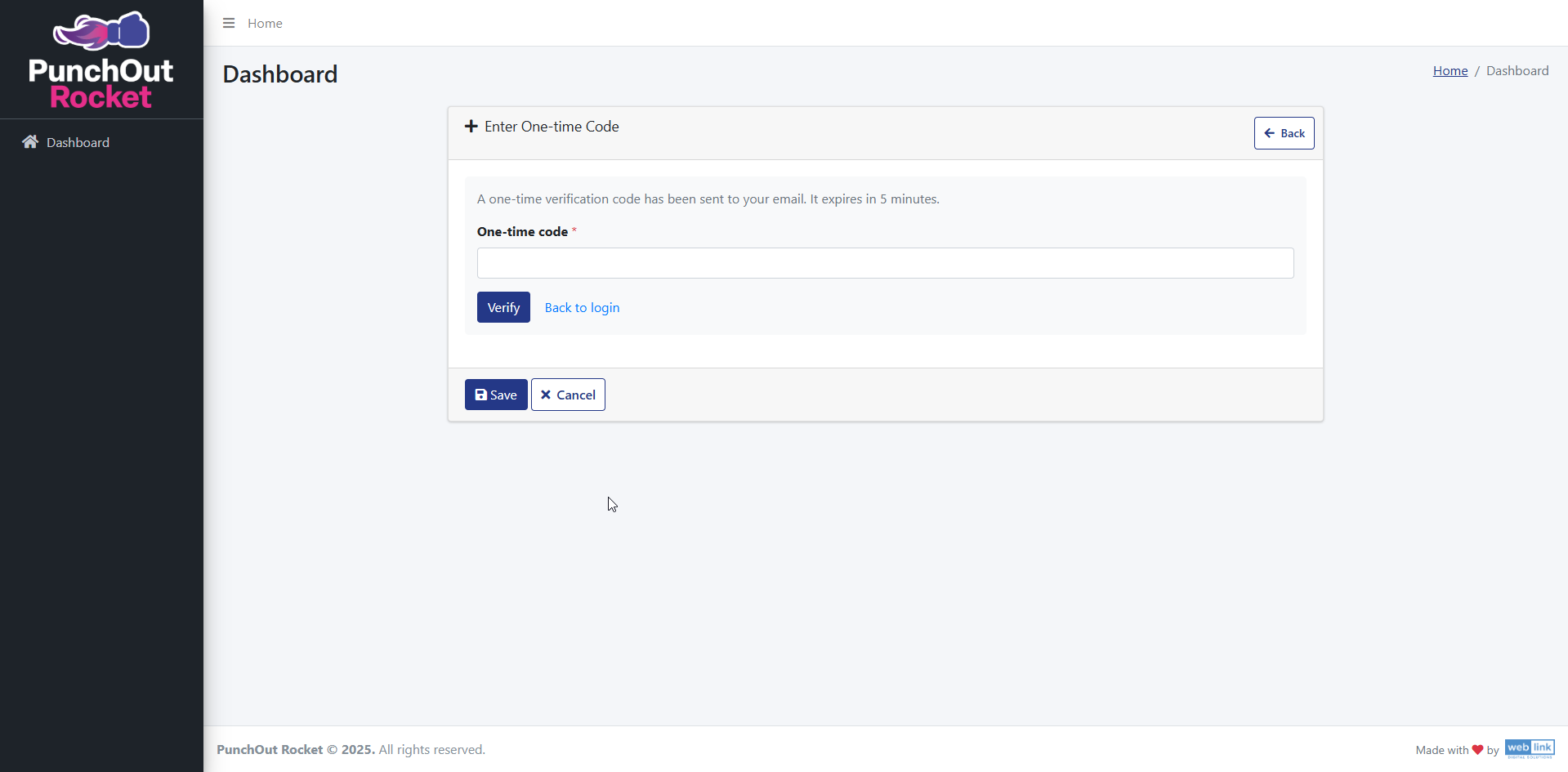
- PunchOut Rocket invia un codice di verifica monouso a 6 cifre all’indirizzo e-mail associato al tuo account.
- Inserisci il codice nella pagina Inserisci codice monouso.
- Fai clic su Verifica per completare il processo di login.
Il codice monouso scade dopo 5 minuti. Se il codice non è più valido, torna alla pagina di login e accedi di nuovo per ricevere un nuovo codice.
Abilitazione dell’autenticazione a due fattori
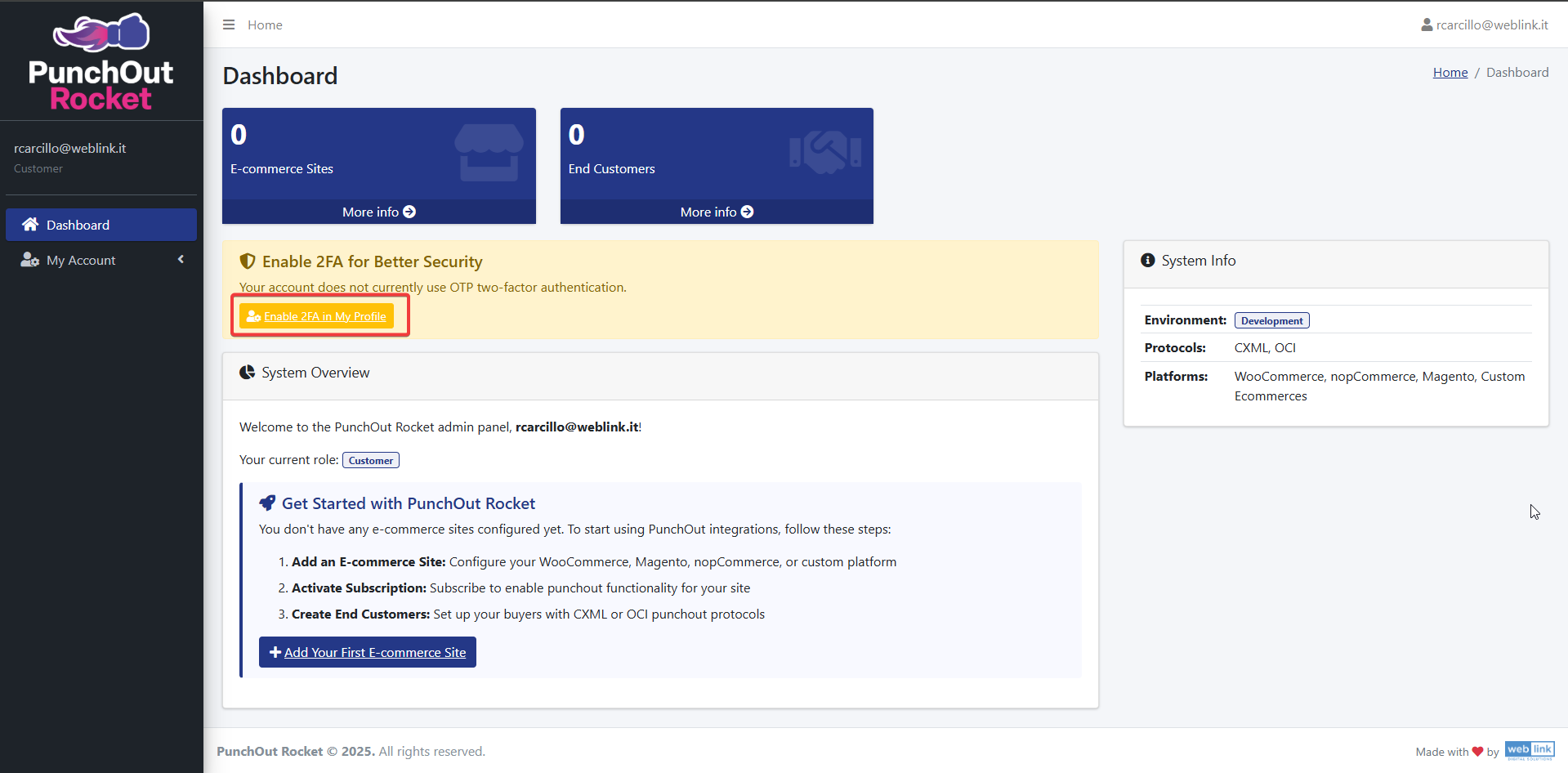
Dopo aver effettuato l’accesso, la Dashboard potrebbe mostrare un avviso di sicurezza indicando che il tuo account non utilizza attualmente l’autenticazione a due fattori OTP.
Per abilitarla:
- Dalla Dashboard, fai clic su Abilita 2FA nel mio profilo, oppure apri Il mio account dal menu a sinistra.
- Nella sezione Autenticazione a due fattori, seleziona Abilita verifica login OTP.
- Fai clic su Salva.
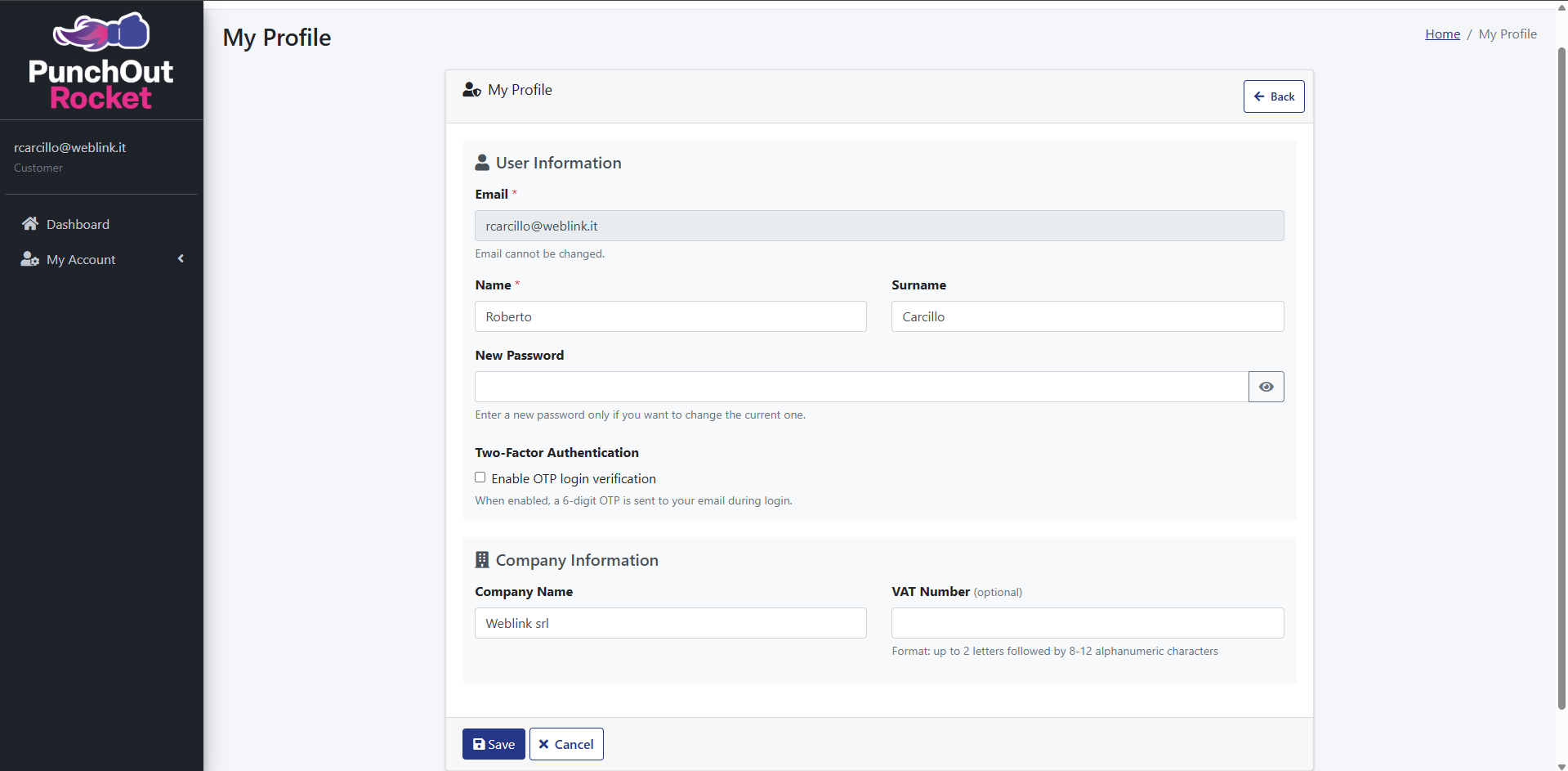
L’autenticazione a due fattori sarà attiva dal tuo prossimo accesso.
Disabilitazione dell’autenticazione a due fattori
Per disabilitare la 2FA basata su e-mail:
- Accedi al tuo account.
- Apri Il mio account dal menu a sinistra.
- Nella sezione Autenticazione a due fattori, deseleziona Abilita verifica login OTP.
- Fai clic su Salva.
Dopo aver disabilitato questa opzione, i futuri accessi richiederanno solo il tuo indirizzo e-mail e la password.
Note importanti
- La 2FA è opzionale e può essere abilitata o disabilitata dal tuo profilo.
- I codici di verifica vengono inviati all’indirizzo e-mail registrato sul tuo account.
- Assicurati di poter accedere al tuo account e-mail registrato prima di abilitare la 2FA.
- Controlla la cartella spam o posta indesiderata se l’e-mail di verifica non arriva tempestivamente.
3. Configurazione del sito di e-commerce
Questa sezione illustra come collegare il tuo negozio di e-commerce a PunchOut Rocket.
3.1. Aggiungi il tuo sito di e-commerce
Dal pannello “Inizia” della dashboard principale:
- Clicca sul pulsante “+ Aggiungi il tuo primo sito di e-commerce“.
- Nella pagina di configurazione, inserisci i seguenti dettagli:
Nome del sito: Un nome descrittivo per il tuo negozio (ad es. “Negozio B2B della mia azienda”). Questo è per tuo riferimento interno.
URL del sito: L’URL completo e corretto del tuo negozio di e-commerce (ad es. “https://www.examplestore.com”).
Piattaforma: Seleziona la piattaforma del tuo negozio dal menu a tendina (ad es. WooCommerce). - Clicca su “Salva“.
3.2. Attiva il tuo abbonamento
Dopo aver salvato, il tuo sito viene creato ma il servizio non è ancora attivo. Devi attivare un abbonamento per sbloccare la funzionalità PunchOut.
- Sarai reindirizzato alla pagina “Modifica sito di e-commerce”. Lo Stato verrà visualizzato come Inattivo.
- Un messaggio indicherà che devi “Abbonarti per sbloccare le opzioni di configurazione avanzate”. Clicca sul pulsante verde “+ Abbonati“.
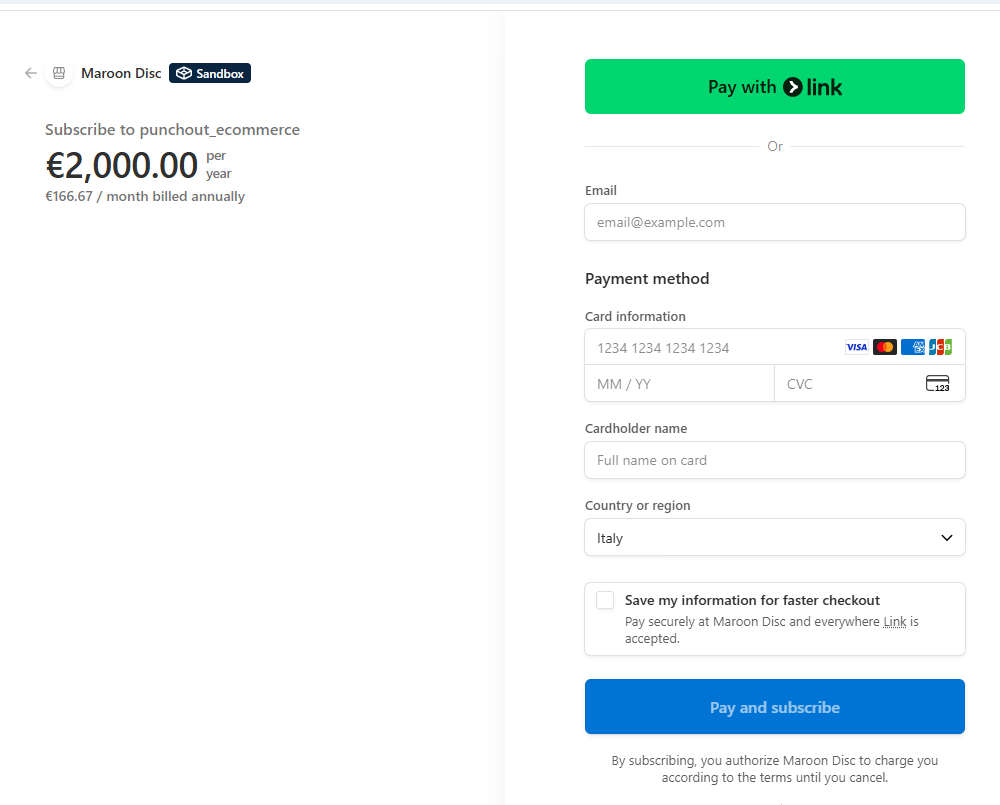
- Sarai reindirizzato in modo sicuro al nostro sistema di elaborazione dei pagamenti (Stripe). Inserisci i tuoi dati di fatturazione per avviare l’abbonamento.
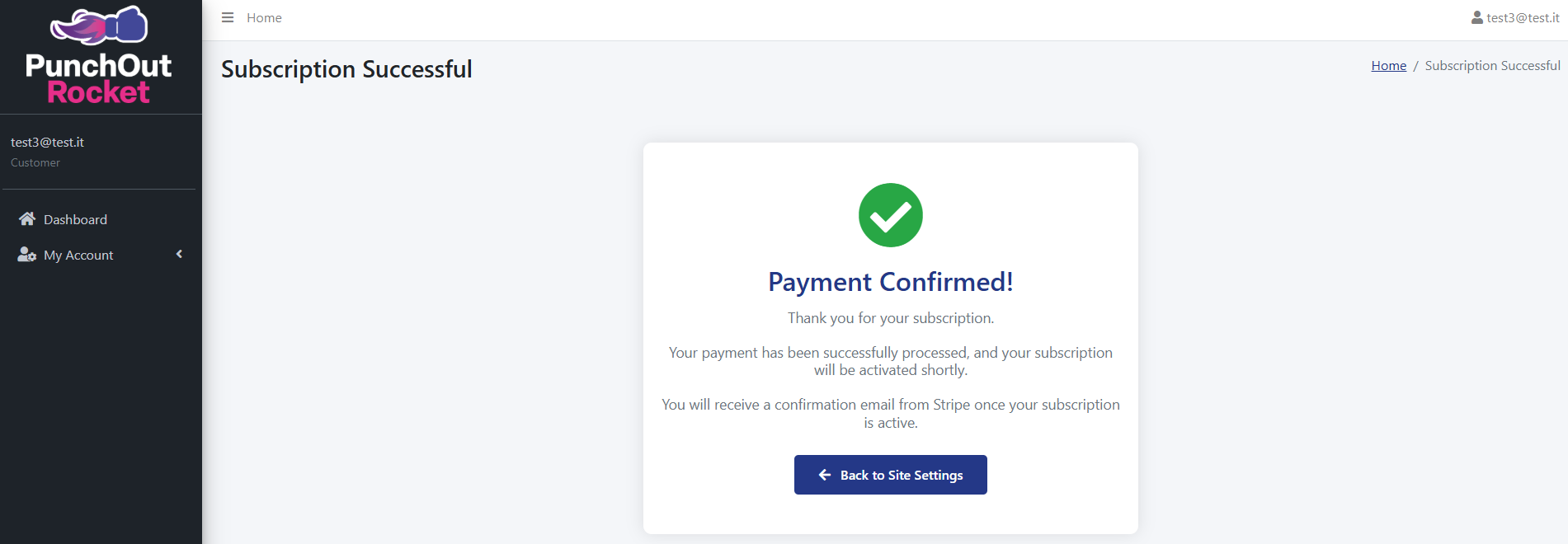
- Dopo un pagamento andato a buon fine, vedrai un messaggio “Pagamento confermato!“. Clicca sul pulsante “Torna alle impostazioni del sito” per tornare alla piattaforma PunchOut Rocket.
3.3. Finalizza la configurazione del sito
Wordpress – Woocommerce
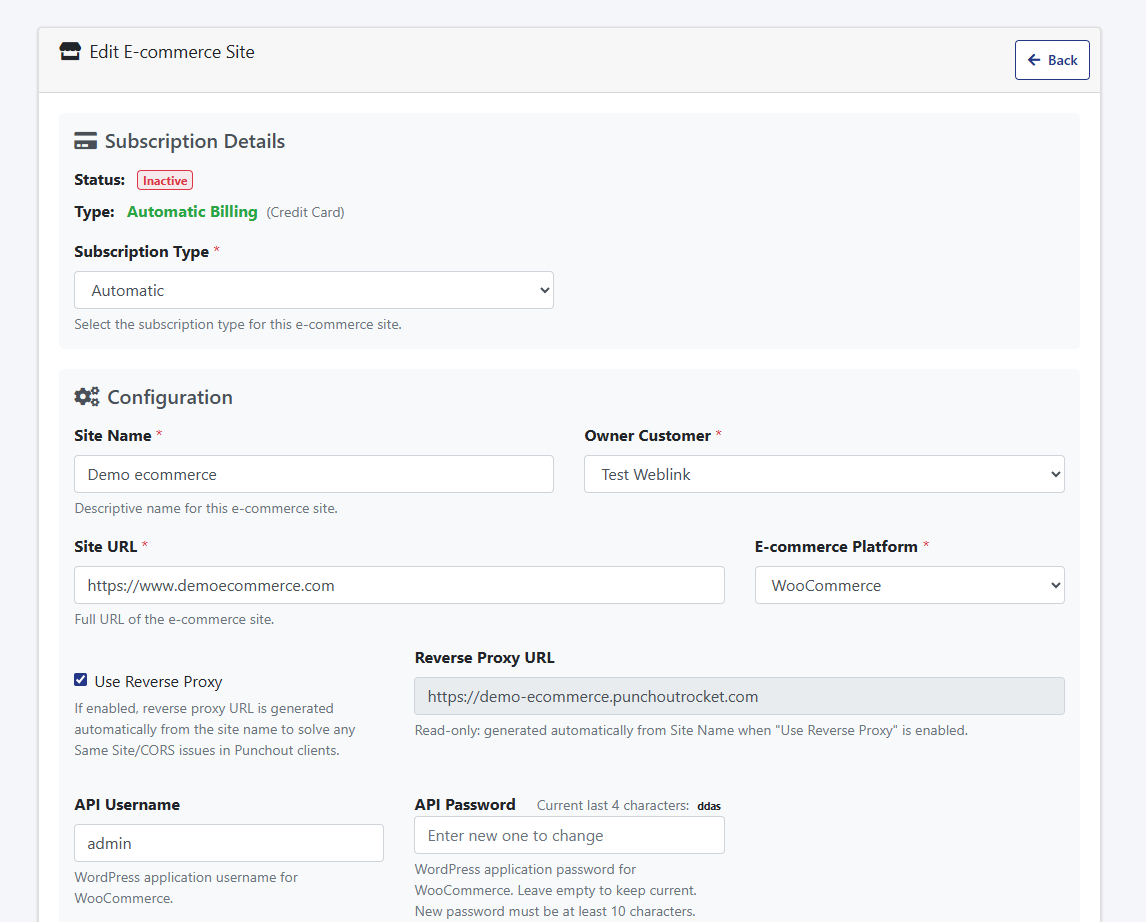
Usa Reverse Proxy
Quando abilitato, il tuo negozio e-commerce viene servito attraverso l’infrastruttura di PunchOut Rocket durante le sessioni PunchOut. Questo risolve automaticamente i due errori più comuni a livello di browser che si verificano quando le piattaforme di eProcurement come SAP Ariba o Coupa incorporano i negozi dei fornitori all’interno di un iFrame: frame-ancestors blocchi della Content Security Policy e SameSite rifiuto dei cookie — entrambi i quali, altrimenti, interromperebbero silenziosamente la sessione dell’acquirente. Nessuna configurazione lato server richiesta da parte tua.
Scopri di più su iFrame, piattaforme di eProcurement e reverse proxy →
URL del Reverse Proxy
Sola lettura. Generato automaticamente dal Nome del tuo Sito quando “Usa Reverse Proxy” è abilitato. Questo è l’URL che verrà utilizzato come punto di ingresso della sessione PunchOut — instrada il traffico dell’acquirente attraverso il proxy di PunchOut Rocket invece che direttamente al tuo negozio. Non è necessario impostarlo manualmente.
Scopri di più su iFrame, piattaforme di eProcurement e reverse proxy →
Nome utente API:
Il Nome utente API è il nome utente dell’ applicazione WordPress utilizzata per la REST API. Questo nome utente è necessario per autenticare le richieste API tra il tuo sito e-commerce e l’integrazione PunchOut Rocket. Inserisci il nome utente appropriato che corrisponde all’applicazione WordPress (https://developer.wordpress.org/rest-api/reference/application-passwords/) che hai configurato per l’accesso alle API.
Password API:
La Password API è la password associata all’ applicazione WordPress (https://developer.wordpress.org/rest-api/reference/application-passwords/) utilizzata per la REST API.
- Se lasci questo campo vuoto, la password attuale rimarrà invariata.
- Per aggiornare la password, inseriscine una nuova di almeno 10 caratteri.
Questa password è fondamentale per mantenere la sicurezza della connessione API.
Dopo il salvataggio, la Password API verrà crittografata per motivi di sicurezza e il sistema ne mostrerà gli ultimi 4 caratteri.
- Numero DUNS & ANID (Ariba Network ID): Questi sono identificatori utilizzati nel protocollo cXML, spesso richiesti da sistemi di approvvigionamento come SAP Ariba.
- Numero DUNS: Il numero del Data Universal Numbering System della tua azienda.
- ANID: Il tuo Ariba Network ID.
Inserisci questi valori se il tuo cliente finale li richiede. Verranno rispediti al sistema di approvvigionamento del cliente con i dati del carrello.
Magento
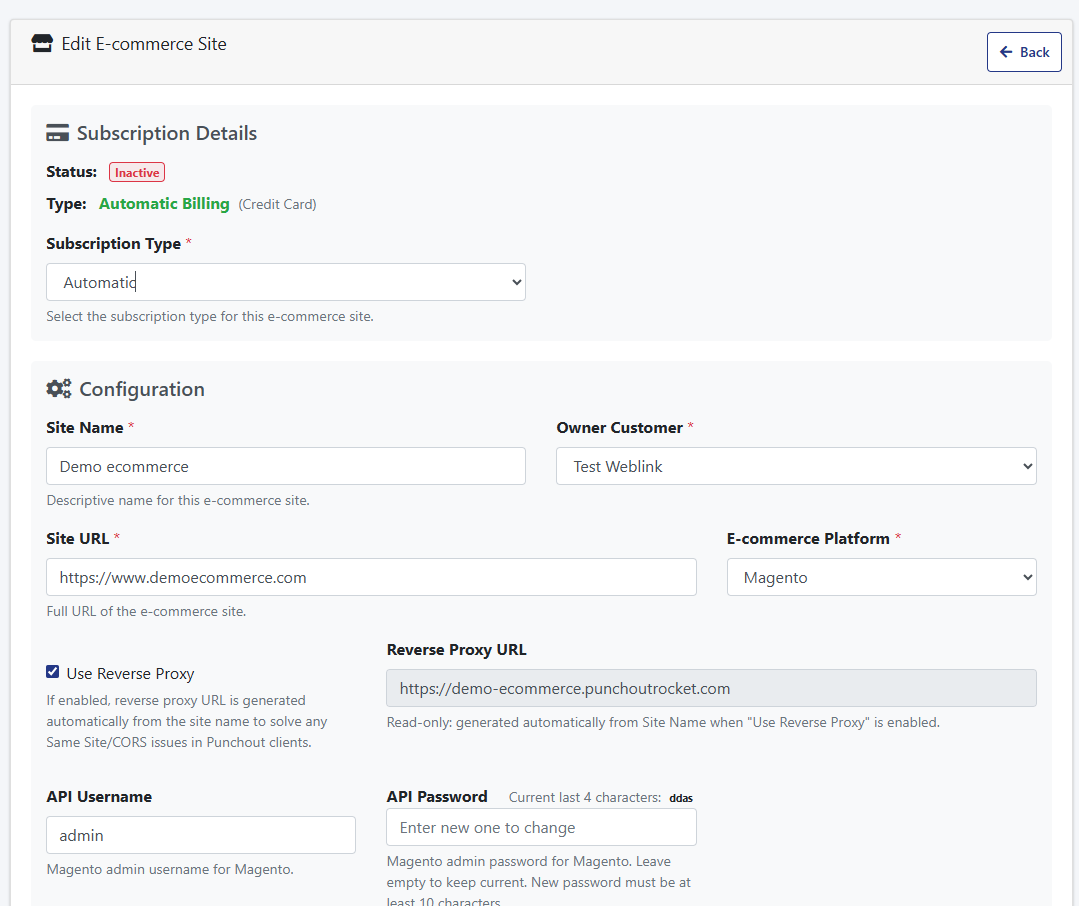
Usa Reverse Proxy
Quando abilitato, il tuo negozio e-commerce viene servito attraverso l’infrastruttura di PunchOut Rocket durante le sessioni PunchOut. Questo risolve automaticamente i due errori più comuni a livello di browser che si verificano quando le piattaforme di eProcurement come SAP Ariba o Coupa incorporano i negozi dei fornitori all’interno di un iFrame: frame-ancestors blocchi della Content Security Policy e SameSite rifiuto dei cookie — entrambi i quali, altrimenti, interromperebbero silenziosamente la sessione dell’acquirente. Nessuna configurazione lato server richiesta da parte tua.
Scopri di più su iFrame, piattaforme di eProcurement e reverse proxy →
URL del Reverse Proxy
Sola lettura. Generato automaticamente dal Nome del tuo Sito quando “Usa Reverse Proxy” è abilitato. Questo è l’URL che verrà utilizzato come punto di ingresso della sessione PunchOut — instrada il traffico dell’acquirente attraverso il proxy di PunchOut Rocket invece che direttamente al tuo negozio. Non è necessario impostarlo manualmente.
Scopri di più su iFrame, piattaforme di eProcurement e reverse proxy →
Nome utente API:
Il Nome utente API è il nome utente associato all’utente admin di Magento utilizzato per l’API REST. Questo nome utente è necessario per autenticare le richieste API tra il tuo sito e-commerce e l’integrazione PunchOut Rocket.
Password API:
La Password API è la password associata all’utente admin di Magento utilizzato per l’API REST.
- Se lasci questo campo vuoto, la password attuale rimarrà invariata.
- Per aggiornare la password, inseriscine una nuova di almeno 10 caratteri.
Questa password è fondamentale per mantenere la sicurezza della connessione API.
Dopo il salvataggio, la Password API verrà crittografata per motivi di sicurezza e il sistema ne mostrerà gli ultimi 4 caratteri.
- Numero DUNS & ANID (Ariba Network ID): Questi sono identificatori utilizzati nel protocollo cXML, spesso richiesti da sistemi di approvvigionamento come SAP Ariba.
- Numero DUNS: il numero Data Universal Numbering System della tua azienda.
- ANID: Il tuo Ariba Network ID.
Inserisci questi valori se il tuo cliente finale li richiede. Verranno inviati al sistema di approvvigionamento del cliente insieme ai dati del carrello.
NopCommerce
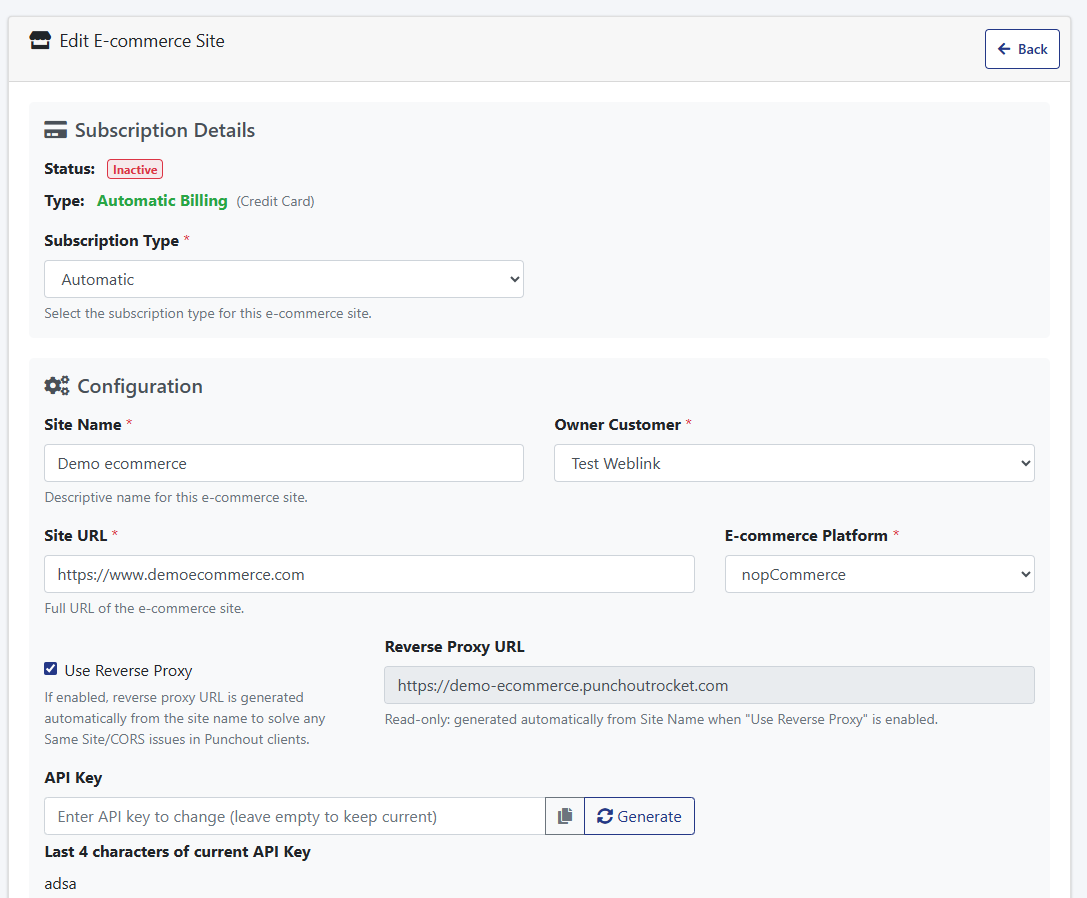
Usa Reverse Proxy
Quando abilitato, il tuo negozio e-commerce viene servito attraverso l’infrastruttura di PunchOut Rocket durante le sessioni PunchOut. Questo risolve automaticamente i due errori più comuni a livello di browser che si verificano quando le piattaforme di eProcurement come SAP Ariba o Coupa incorporano i negozi dei fornitori all’interno di un iFrame: frame-ancestors blocchi della Content Security Policy e SameSite rifiuto dei cookie — entrambi i quali, altrimenti, interromperebbero silenziosamente la sessione dell’acquirente. Nessuna configurazione lato server richiesta da parte tua.
Scopri di più su iFrame, piattaforme di eProcurement e reverse proxy →
URL del Reverse Proxy
Sola lettura. Generato automaticamente dal Nome del tuo Sito quando “Usa Reverse Proxy” è abilitato. Questo è l’URL che verrà utilizzato come punto di ingresso della sessione PunchOut — instrada il traffico dell’acquirente attraverso il proxy di PunchOut Rocket invece che direttamente al tuo negozio. Non è necessario impostarlo manualmente.
Scopri di più su iFrame, piattaforme di eProcurement e reverse proxy →
- Chiave API: questa è una chiave segreta che autentica la connessione tra il tuo sito e-commerce e PunchOut Rocket.
– Clicca sul pulsante “Genera” per creare una chiave unica e sicura.
– Dovrai copiare questa chiave e incollarla nelle impostazioni del plugin PunchOut Rocket sulla tua piattaforma e-commerce.
Dopo il salvataggio, la Chiave API verrà crittografata per motivi di sicurezza e il sistema ne mostrerà gli ultimi 4 caratteri. - Numero DUNS & ANID (Ariba Network ID): Questi sono identificatori utilizzati nel protocollo cXML, spesso richiesti da sistemi di approvvigionamento come SAP Ariba.
- Numero DUNS: Il numero del Data Universal Numbering System della tua azienda.
- ANID: Il tuo Ariba Network ID.
Inserisci questi valori se il tuo cliente finale li richiede. Verranno rispediti al sistema di approvvigionamento del cliente con i dati del carrello.
PrestaShop 8+
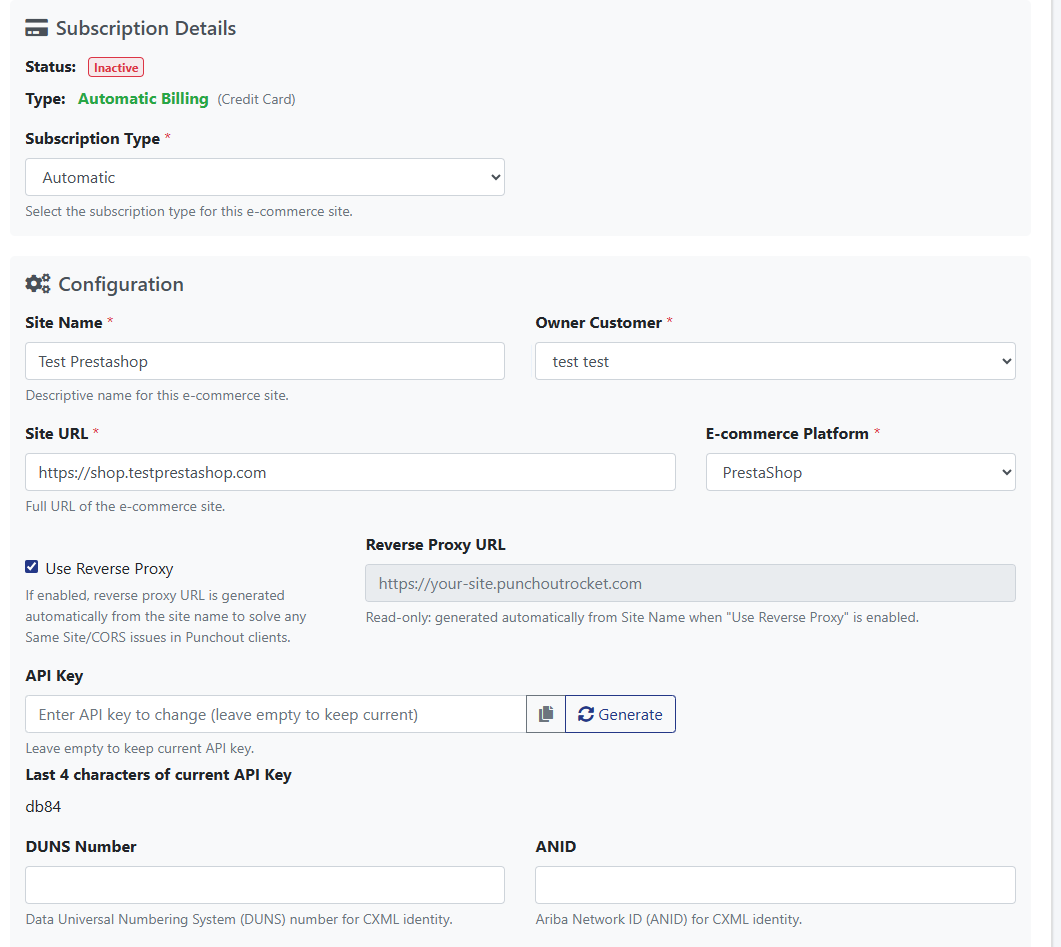
Usa Reverse Proxy
Quando abilitato, il tuo negozio e-commerce viene servito attraverso l’infrastruttura di PunchOut Rocket durante le sessioni PunchOut. Questo risolve automaticamente i due errori più comuni a livello di browser che si verificano quando le piattaforme di eProcurement come SAP Ariba o Coupa incorporano i negozi dei fornitori all’interno di un iFrame: frame-ancestors blocchi della Content Security Policy e SameSite rifiuto dei cookie — entrambi i quali, altrimenti, interromperebbero silenziosamente la sessione dell’acquirente. Nessuna configurazione lato server richiesta da parte tua.
Scopri di più su iFrame, piattaforme di eProcurement e reverse proxy →
URL del Reverse Proxy
Sola lettura. Generato automaticamente dal Nome del tuo Sito quando “Usa Reverse Proxy” è abilitato. Questo è l’URL che verrà utilizzato come punto di ingresso della sessione PunchOut — instrada il traffico dell’acquirente attraverso il proxy di PunchOut Rocket invece che direttamente al tuo negozio. Non è necessario impostarlo manualmente.
Scopri di più su iFrame, piattaforme di eProcurement e reverse proxy →
- Chiave API: questa è una chiave segreta che autentica la connessione tra il tuo sito e-commerce e PunchOut Rocket.
– Clicca sul pulsante “Genera” per creare una chiave unica e sicura.
– Dovrai copiare questa chiave e incollarla nelle impostazioni del plugin PunchOut Rocket sulla tua piattaforma e-commerce.
Dopo il salvataggio, la Chiave API verrà crittografata per motivi di sicurezza e il sistema ne mostrerà gli ultimi 4 caratteri. - Numero DUNS & ANID (Ariba Network ID): Questi sono identificatori utilizzati nel protocollo cXML, spesso richiesti da sistemi di approvvigionamento come SAP Ariba.
- Numero DUNS: Il numero del Data Universal Numbering System della tua azienda.
- ANID: Il tuo Ariba Network ID.
Inserisci questi valori se il tuo cliente finale li richiede. Verranno rispediti al sistema di approvvigionamento del cliente con i dati del carrello.
Custom E-commerce Platform
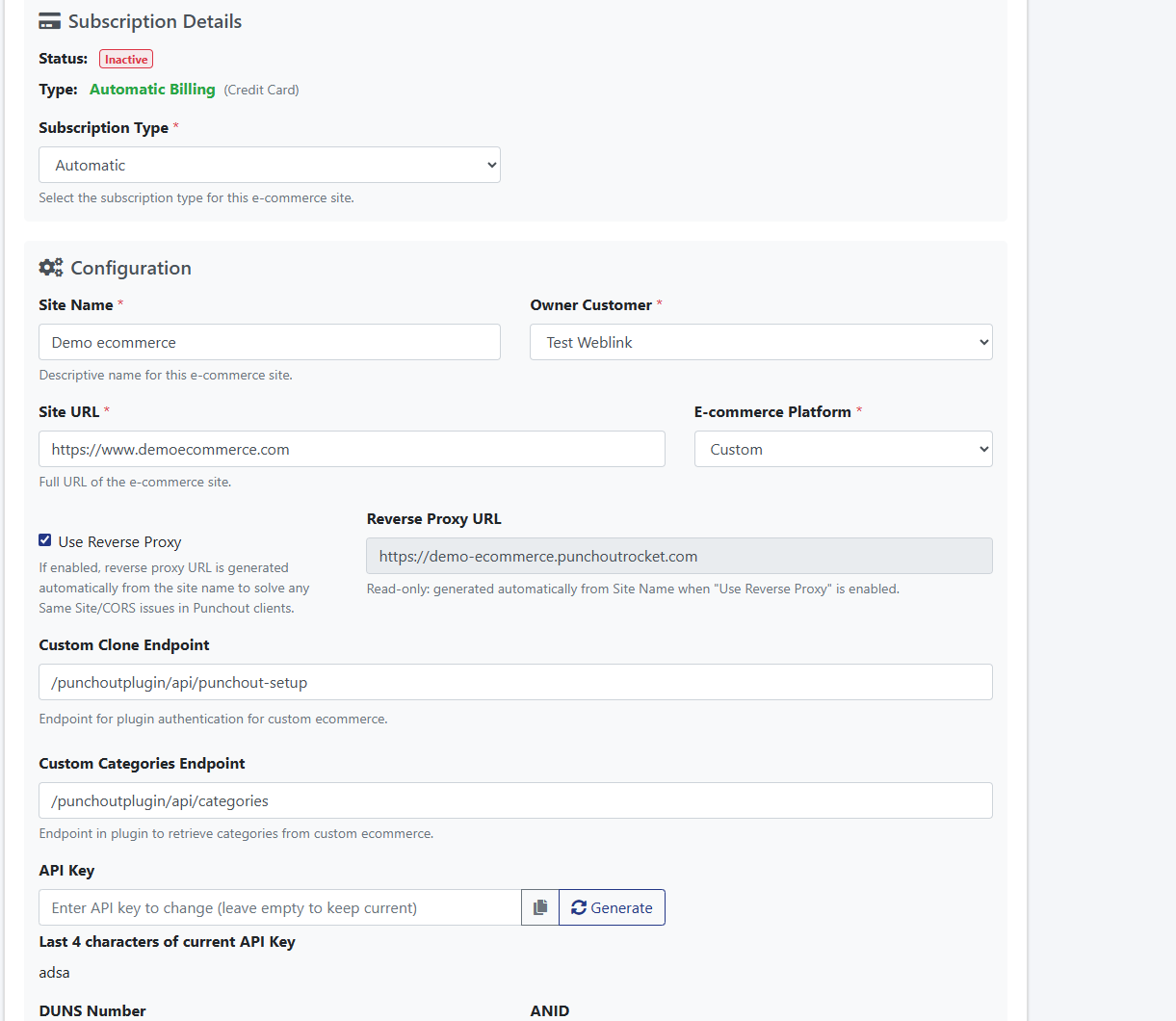
Usa Reverse Proxy
Quando abilitato, il tuo negozio e-commerce viene servito attraverso l’infrastruttura di PunchOut Rocket durante le sessioni PunchOut. Questo risolve automaticamente i due errori più comuni a livello di browser che si verificano quando le piattaforme di eProcurement come SAP Ariba o Coupa incorporano i negozi dei fornitori all’interno di un iFrame: frame-ancestors blocchi della Content Security Policy e SameSite rifiuto dei cookie — entrambi i quali, altrimenti, interromperebbero silenziosamente la sessione dell’acquirente. Nessuna configurazione lato server richiesta da parte tua.
Scopri di più su iFrame, piattaforme di eProcurement e reverse proxy →
URL del Reverse Proxy
Sola lettura. Generato automaticamente dal Nome del tuo Sito quando “Usa Reverse Proxy” è abilitato. Questo è l’URL che verrà utilizzato come punto di ingresso della sessione PunchOut — instrada il traffico dell’acquirente attraverso il proxy di PunchOut Rocket invece che direttamente al tuo negozio. Non è necessario impostarlo manualmente.
Scopri di più su iFrame, piattaforme di eProcurement e reverse proxy →
- Chiave API: questa è una chiave segreta che autentica la connessione tra il tuo sito e-commerce e PunchOut Rocket.
– Clicca sul pulsante “Genera” per creare una chiave unica e sicura.
– Dovrai copiare questa chiave e incollarla nelle impostazioni del plugin PunchOut Rocket sulla tua piattaforma e-commerce.
Dopo il salvataggio, la Chiave API verrà crittografata per motivi di sicurezza e il sistema ne mostrerà gli ultimi 4 caratteri. - Numero DUNS & ANID (Ariba Network ID): Questi sono identificatori utilizzati nel protocollo cXML, spesso richiesti da sistemi di approvvigionamento come SAP Ariba.
- Numero DUNS: Il numero del Data Universal Numbering System della tua azienda.
- ANID: Il tuo Ariba Network ID.
Inserisci questi valori se il tuo cliente finale li richiede. Verranno rispediti al sistema di approvvigionamento del cliente con i dati del carrello.
4. Configurazione del cliente finale
Un “Cliente finale” rappresenta una delle aziende clienti che si connettono tramite PunchOut. Ogni cliente finale ha le proprie impostazioni univoche.
4.1. Crea un nuovo cliente finale
- Nella pagina di modifica del tuo sito, scorri verso il basso fino a “Clienti finali associati”.
- Clicca sul pulsante “+ Aggiungi cliente finale“.
4.2. Impostazioni generali del cliente finale
- Nome: Un nome descrittivo per la tua azienda cliente (ad es. “Global Corp Inc.”).
- Utente e-commerce da clonare: Questa è un’impostazione fondamentale.
Come funziona: Crea un account utente dedicato nel tuo negozio di e-commerce (ad es. uno specifico ruolo utente in WooCommerce). Questo utente deve avere le autorizzazioni corrette per visualizzare il catalogo prodotti e i prezzi a cui questo specifico cliente finale dovrebbe avere accesso. Inserisci l’indirizzo email o il nome utente di quell’utente qui. Durante una sessione PunchOut per questo cliente finale, PunchOut Rocket clonerà la sessione di questo utente, assicurandosi che faccia acquisti con i diritti corretti. - Protocollo: Scegli il protocollo utilizzato dal loro sistema: cXML o OCI.
- UNSPSC predefinito: Il codice standard delle Nazioni Unite per prodotti e servizi. Questo codice verrà utilizzato per qualsiasi prodotto che non abbia una categoria specifica mappata di seguito.
- Tempi di consegna predefiniti: Il numero stimato di giorni per spedire i prodotti, inviato per tutti gli articoli nel carrello.
EA Override & BX Override: Alcuni sistemi richiedono unità di misura (UOM) specifiche. “EA” (Each) e “BX” (Box) sono comuni. Se il sistema del tuo cliente richiede codici diversi (ad es. “PCE” per “Piece”), inserisci i valori di override qui.
4.3. Configurazione del protocollo (cXML & OCI)
Inserisci le credenziali fornite dal team di approvvigionamento del tuo cliente. Queste devono corrispondere esattamente alla configurazione nel loro sistema.
Per cXML: “FormIdentity”, “SenderIdentity”, “SharedSecret” e l’URL “cXML” di ritorno.
Per OCI: I parametri chiave-valore OCI richiesti, inclusi `Username` e `Password` e campi opzionali da restituire con il carrello al sistema di approvvigionamento del tuo cliente.
4.4. Mappatura delle categorie
Collega le categorie del tuo negozio ai codici UNSPSC standard.
- Clicca su “Aggiorna da e-commerce” per recuperare la struttura delle tue categorie.
- Per ogni categoria, inserisci quando possibile il codice UNSPSC corrispondente. Questo fornisce dati più ricchi al sistema di approvvigionamento del tuo cliente.
5. Configurazione del plugin della piattaforma di e-commerce
Il passaggio finale consiste nell’installare e configurare il plugin PunchOut Rocket sul tuo negozio.
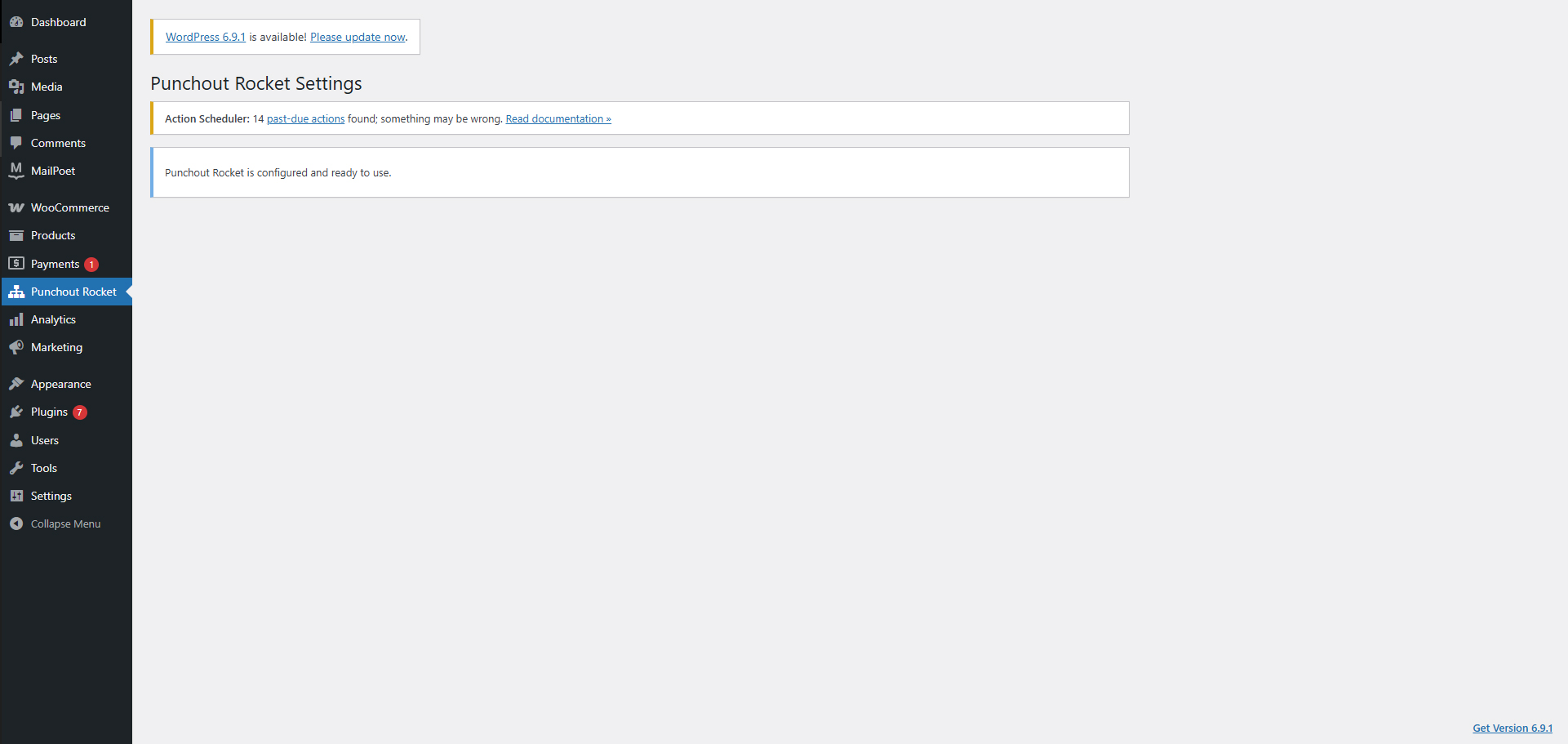
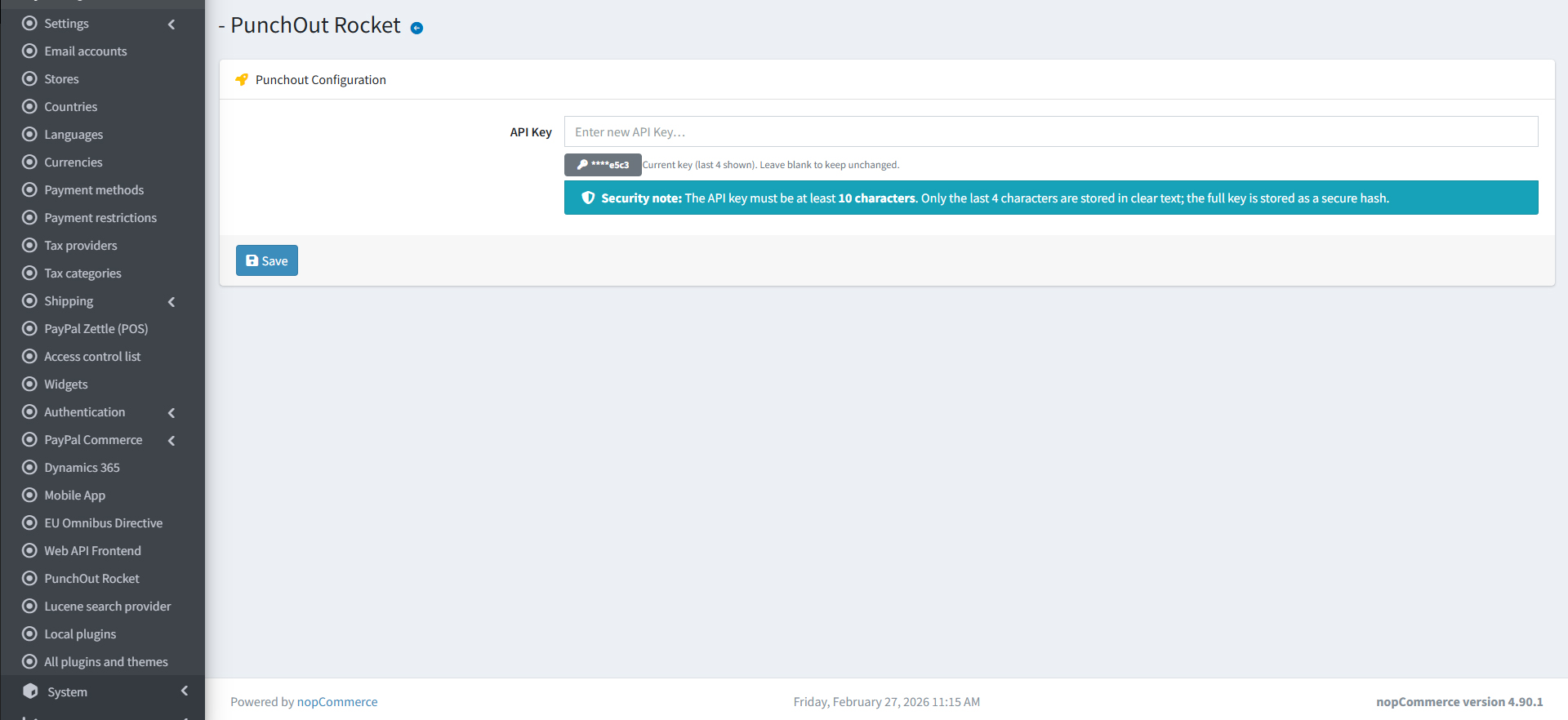
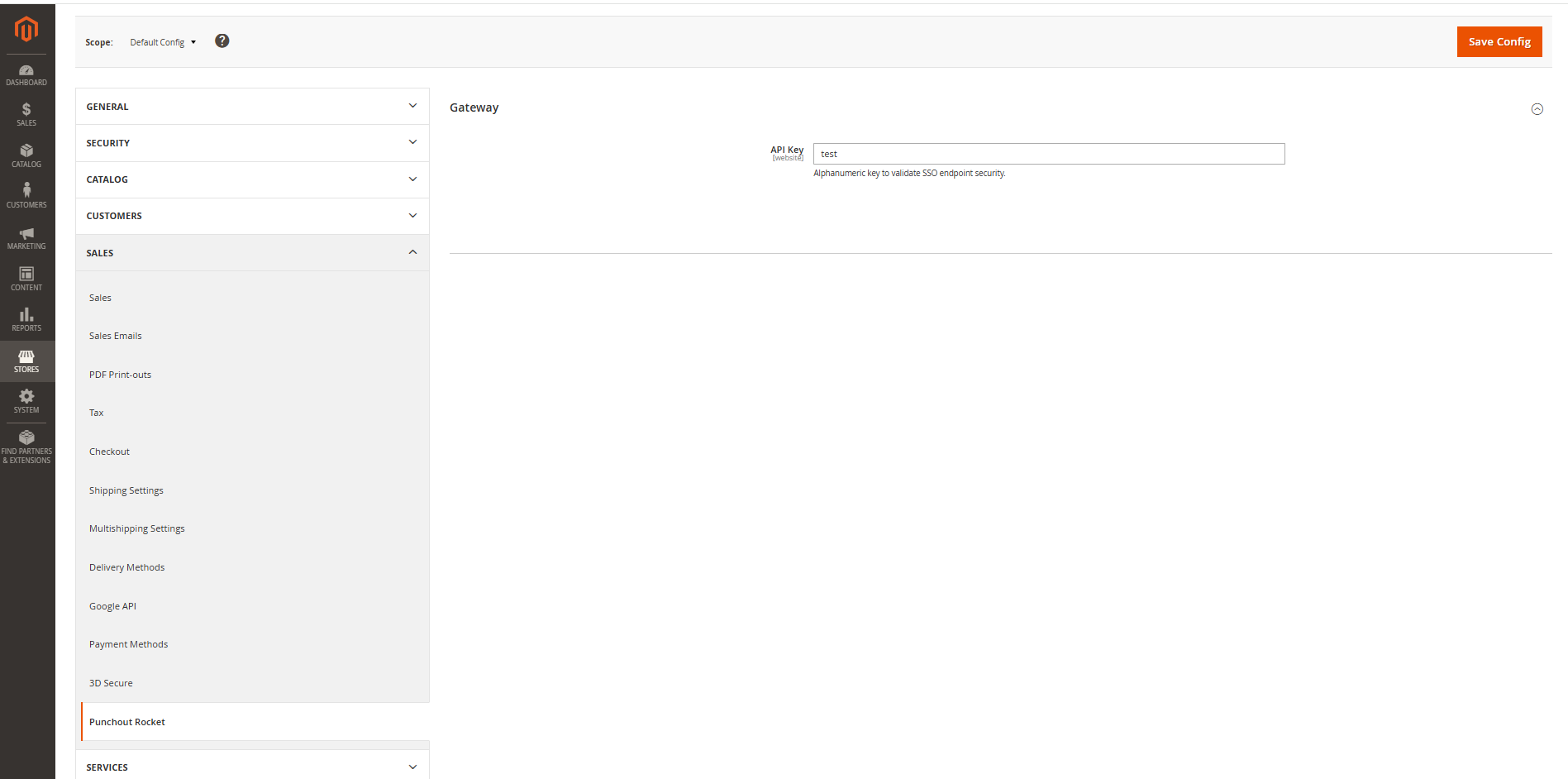
- Scarica e installa il plugin PunchOut Rocket per la tua piattaforma (WooCommerce, NopCommerce, Magento, Prestashop o Custom nel caso di integrazioni personalizzate).
- Vai alla pagina delle impostazioni del plugin nel pannello di amministrazione del tuo e-commerce.
- Copia la Chiave API che hai generato in PunchOut Rocket (Sezione 3.3) e incollala nel campo corrispondente nelle impostazioni del plugin.
- Salva le impostazioni. Il tuo negozio è ora pronto a ricevere richieste PunchOut.

6. Monitoraggio: Log di comunicazione
PunchOut Rocket registra tutte le transazioni per una facile risoluzione dei problemi.
- Dalla pagina di configurazione del cliente finale, clicca sul pulsante “Controlla i log“.
- Il visualizzatore di log mostra tutte le richieste PunchOut, le trasmissioni del carrello e gli eventuali errori. Puoi ispezionare l’XML/i dati completi per ogni transazione, semplificando il debug dei problemi di connessione.
7. iFrame, piattaforme di eProcurement e Reverse Proxy
Capire come PunchOut Rocket gestisce le restrizioni di sicurezza del browser quando il tuo negozio viene eseguito all’interno della finestra del browser integrata di un portale di procurement.
Perché le piattaforme di eProcurement usano gli iFrame
I sistemi di eProcurement come SAP Ariba, Coupa, Jaggaer e piattaforme simili solitamente visualizzano il negozio e-commerce del fornitore incorporato all’interno di un iFrame nel proprio portale di acquisto. Ciò consente agli acquirenti di navigare e aggiungere articoli senza mai lasciare il proprio ambiente di acquisto interno.
Sebbene sia comodo per gli acquirenti, questo crea due noti errori di sicurezza a livello di browser che possono interrompere silenziosamente la sessione di acquisto su un sito e-commerce standard:
frame-ancestors
Il browser impone la
Content-Security-Policy: frame-ancestors
direttiva. Se il tuo server non consente esplicitamente al dominio della piattaforma di procurement di incorporare le tue pagine, il browser rifiuterà di visualizzarle all’interno dell’iFrame, mostrando invece un riquadro vuoto o un errore di sicurezza.
Cookie SameSite
I browser moderni (Chrome, Edge, Firefox) bloccano i cookie che non riportano un
SameSite=None; Secure
attributo quando vengono caricati in un iFrame cross-origin. Senza questo, i cookie di sessione e di autenticazione vengono eliminati silenziosamente, facendo apparire l’utente come non loggato e interrompendo completamente la funzionalità del carrello.
Configurare correttamente queste impostazioni sul server di ogni cliente — e mantenerle compatibili con tutti i diversi portali di procurement — è complesso, soggetto a errori e fragile. PunchOut Rocket risolve questo problema a livello di infrastruttura, così non dovrai farlo tu.
Come PunchOut Rocket risolve il problema: il Reverse Proxy
Per impostazione predefinita, PunchOut Rocket utilizza una tecnica di reverse proxy per servire il tuo negozio e-commerce in modo trasparente attraverso l’infrastruttura di PunchOut Rocket durante una sessione PunchOut. Ecco cosa succede:
SameSite.Questo approccio richiede zero modifiche alla configurazione lato server sul tuo host e-commerce e funziona immediatamente, indipendentemente dalla piattaforma di procurement utilizzata.
⚠️ Compatibilità dei plugin: disabilita i plugin di ottimizzazione
Il reverse proxy funziona recuperando e trasmettendo l’HTML del tuo negozio in tempo reale. Alcuni plugin di ottimizzazione di WordPress / WooCommerce elaborano l’HTML in modi che interrompono questo processo.
Problema noto: Autoptimize (e plugin di minificazione simili)Plugin come Autoptimize possono inserire in linea o codificare il contenuto di fogli di stile e script come URI di dati Base64 durante la minificazione dell’HTML. Quando il reverse proxy riscrive gli URL e trasmette questo output, gli asset codificati in Base64 puntano all’origine sbagliata, causando stili interrotti, script mancanti e una vetrina non funzionante all’interno dell’iFrame di procurement.
Cosa fare:Disabilita qualsiasi plugin di minificazione HTML, concatenazione CSS/JS o inlining di asset (es. Autoptimize, l’opzione “Combine files” di WP Rocket, minificazione HTML di LiteSpeed Cache) prima di collegare il tuo negozio a PunchOut Rocket. I plugin standard di caching delle pagine che non alterano gli URL degli asset sono generalmente sicuri da lasciare abilitati.
Come controllareSe il tuo negozio visualizza una pagina vuota o mostra un layout interrotto all’interno della sessione PunchOut, ispeziona il codice sorgente della pagina fornito tramite PunchOut Rocket e cerca stringhe data:text/css;base64, o data:application/javascript;base64, — un segno chiaro che un plugin di minificazione sta codificando gli asset in linea. Disabilita il plugin responsabile e riprova.
⚙️Disabilitare il Reverse Proxy (Avanzato)
Il reverse proxy è abilitato per impostazione predefinita ed è la configurazione consigliata per tutti i negozi. Tuttavia, se la tua infrastruttura gestisce già la compatibilità degli iFrame cross-origin — o se hai un motivo tecnico specifico per servire il tuo negozio direttamente — puoi disabilitare il reverse proxy in PunchOut Rocket.
Se disabiliti il reverse proxy, devi configurare il tuo serverSenza il proxy, il tuo server e-commerce viene incorporato direttamente all’interno dell’iFrame del portale di procurement. Sarai quindi responsabile della configurazione dei seguenti header e attributi dei cookie sul tuo server web o CDN:
• Content-Security-Policy: frame-ancestors 'self' https://; — per consentire al portale di procurement di incorporare le tue pagine.
• Set-Cookie: … SameSite=None; Secure — su tutti i cookie di sessione e di autenticazione, in modo che il browser non li blocchi in un contesto di iFrame cross-origin.
Queste impostazioni variano a seconda della piattaforma di procurement e devono essere aggiornate ogni volta che un nuovo cliente utilizza un dominio del portale diverso. Puoi trovare le opzioni pertinenti in Impostazioni avanzate → Header del server e policy dei cookie nel pannello di controllo del tuo server e-commerce o hosting.
RaccomandazioneA meno che tu non abbia un motivo operativo specifico per gestire questi header autonomamente, mantieni abilitato il reverse proxy. Fornisce la compatibilità iFrame più affidabile e senza configurazione su tutte le piattaforme di eProcurement supportate.
Pronto a connettere il tuo negozio B2B?
Inizia oggi stesso a instradare gli ordini aziendali verso il tuo e-commerce. Nessuna carta di credito richiesta per configurare il tuo account.