
Przewodnik konfiguracji i ustawień PunchOut Rocket
1. Wprowadzenie
1.1 Witamy w PunchOut Rocket!
Ten przewodnik zawiera kompleksowy opis konfiguracji konta, aby umożliwić płynną integrację PunchOut między Twoim sklepem e-commerce a systemami e-zaopatrzenia Twoich klientów.
1.2 Co to jest PunchOut Rocket?
PunchOut Rocket to oprogramowanie pośredniczące SaaS, które łączy Twoją platformę e-commerce (WooCommerce, Magento, NopCommerce lub niestandardowe rozwiązanie) z dowolnym systemem e-zaopatrzenia, wykorzystując protokoły cXML lub OCI (takie jak SAP Ariba, Coupa, Jaggaer). Umożliwia to Twoim klientom biznesowym „przejście” z ich systemu zaopatrzenia, zakupy w Twoim aktywnym sklepie e-commerce z ich cenami kontraktowymi i przeniesienie koszyka z powrotem do ich systemu w celu utworzenia zapotrzebowania na zakup — wszystko w jednym płynnym procesie.
1.3 Ten przewodnik obejmuje:
- Zarządzanie kontem: Rejestracja i zarządzanie profilem.
- Konfiguracja witryny e-commerce: Podłączanie sklepu i aktywacja subskrypcji.
- Konfiguracja klienta końcowego: Ustawianie konkretnego połączenia PunchOut dla każdego z Twoich klientów.
- Konfiguracja wtyczki platformy e-commerce: Finalizacja połączenia w Twoim sklepie.
- Monitorowanie: Przeglądanie dzienników komunikacji.
2. Zarządzanie kontem
2.1. Rejestracja i pierwsze logowanie
Pierwszym krokiem jest utworzenie konta na platformie PunchOut Rocket.
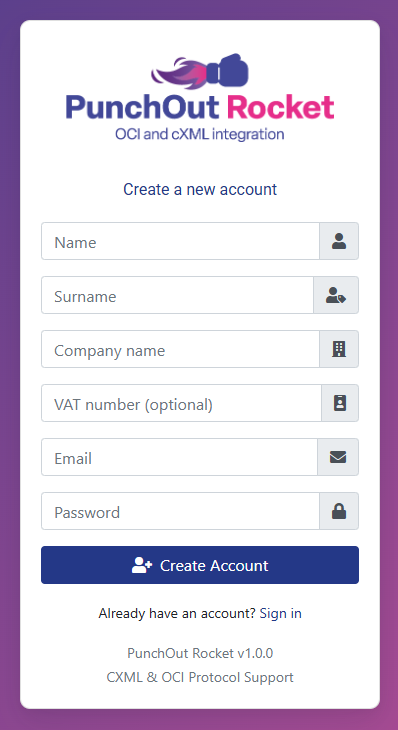
1. Przejdź do https://platform.punchoutrocket.com.
2. Kliknij link „Zarejestruj się”.
3. Wypełnij formularz rejestracyjny, podając swoje imię i nazwisko, dane firmy, adres e-mail i bezpieczne hasło.
4. Kliknij „Utwórz konto”.
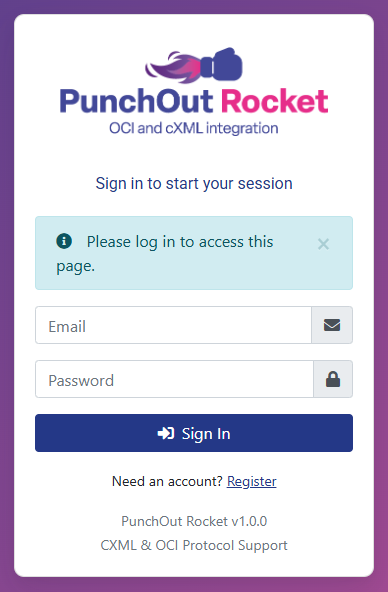
5. Po zarejestrowaniu zaloguj się przy użyciu swoich danych uwierzytelniających. Zostaniesz przekierowany do głównego Panelu kontrolnego.
2.2. Panel kontrolny
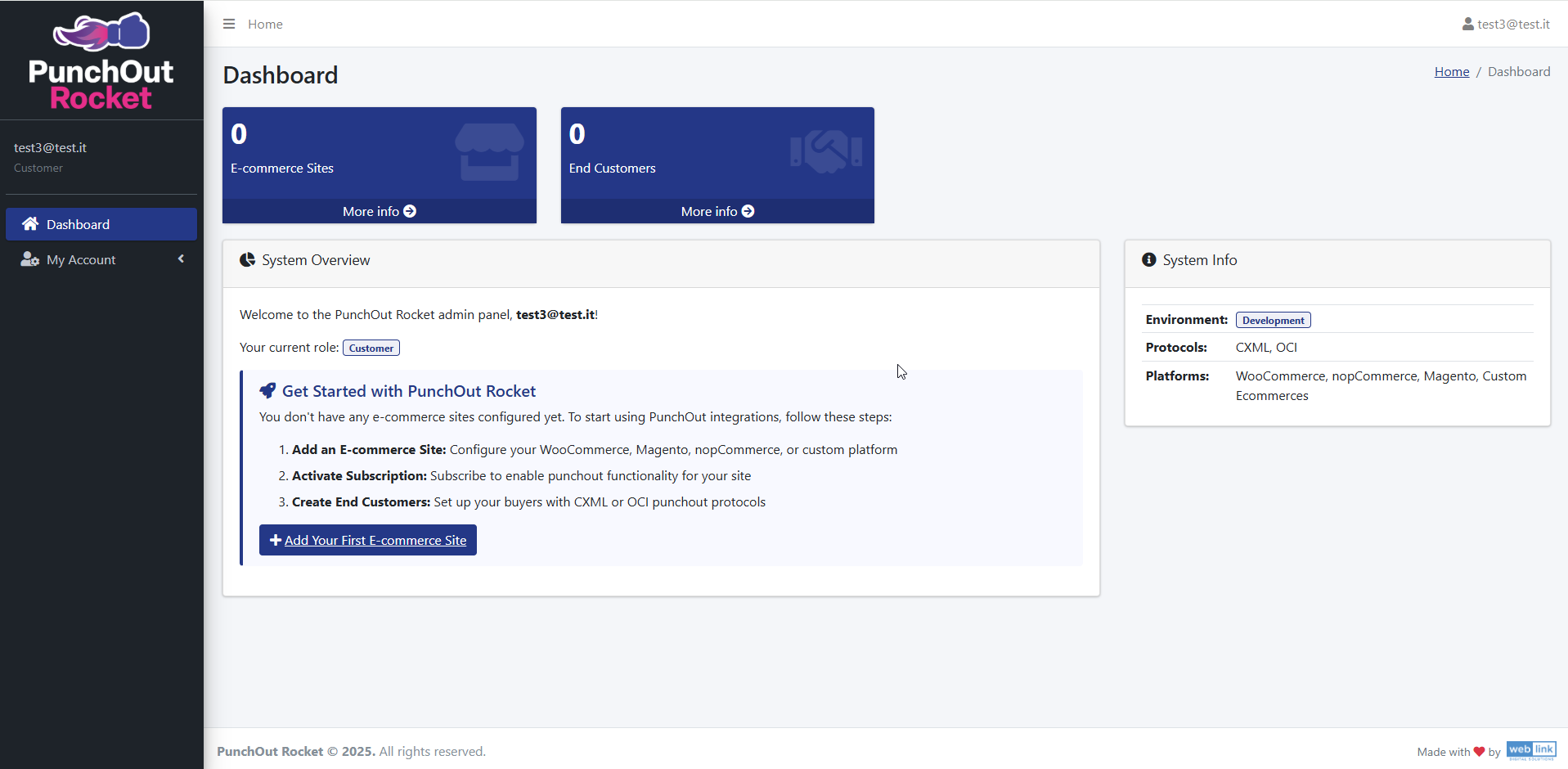
Panel kontrolny to Twoje centrum zarządzania. Po pierwszym zalogowaniu zobaczysz:
Kluczowe wskaźniki: Na górze zobaczysz liczniki dla skonfigurowanych „Witryn e-commerce” i „Klientów końcowych”.
Przegląd systemu: Panel powitalny, który przeprowadzi Cię przez początkowe kroki konfiguracji.
Informacje o systemie: Panel po prawej stronie podsumowujący obsługiwane środowiska, protokoły i platformy.
2.3. Zarządzanie profilem
Możesz zaktualizować swoje dane osobowe i firmowe w dowolnym momencie.
- Kliknij „Moje konto” w lewym pasku bocznym.
- Tutaj możesz modyfikować:
Informacje o użytkowniku: Imię, nazwisko i hasło. Pamiętaj, że Twój adres e-mail (nazwa użytkownika) nie może zostać zmieniony.
Informacje o firmie: Nazwa firmy i numer VAT. - Kliknij „Zapisz”, aby zastosować zmiany.
2.4. Opcjonalne uwierzytelnianie dwuskładnikowe przez e-mail
PunchOut Rocket obsługuje opcjonalne uwierzytelnianie dwuskładnikowe (2FA) przy użyciu jednorazowego kodu weryfikacyjnego wysyłanego e-mailem.
Uwierzytelnianie dwuskładnikowe nie jest obowiązkowe. Możesz korzystać z konta, podając tylko adres e-mail i hasło. Zalecamy jednak włączenie 2FA, ponieważ dodaje ono dodatkową weryfikację bezpieczeństwa podczas logowania do platformy.
Jak działa uwierzytelnianie dwuskładnikowe przez e-mail
Gdy 2FA jest włączone:
- Wprowadź swój adres e-mail i hasło na stronie logowania.
- PunchOut Rocket wysyła 6-cyfrowy jednorazowy kod weryfikacyjny na adres e-mail powiązany z Twoim kontem.
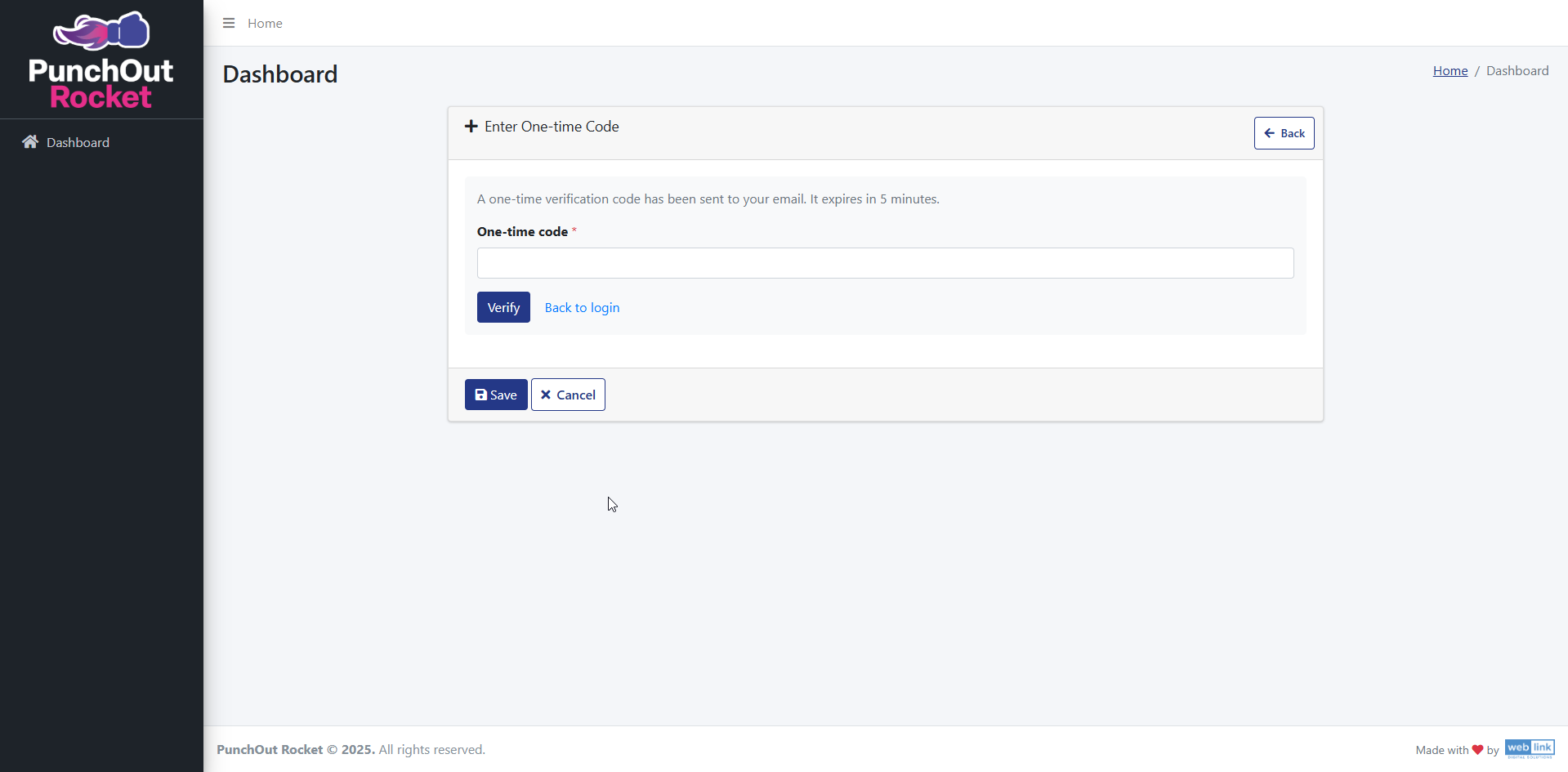
- Wprowadź kod na stronie Wprowadź kod jednorazowy.
- Kliknij Weryfikuj, aby zakończyć proces logowania.
Kod jednorazowy wygasa po 5 minutach. Jeśli kod nie jest już ważny, wróć do strony logowania i zaloguj się ponownie, aby otrzymać nowy kod.
Włączanie uwierzytelniania dwuskładnikowego
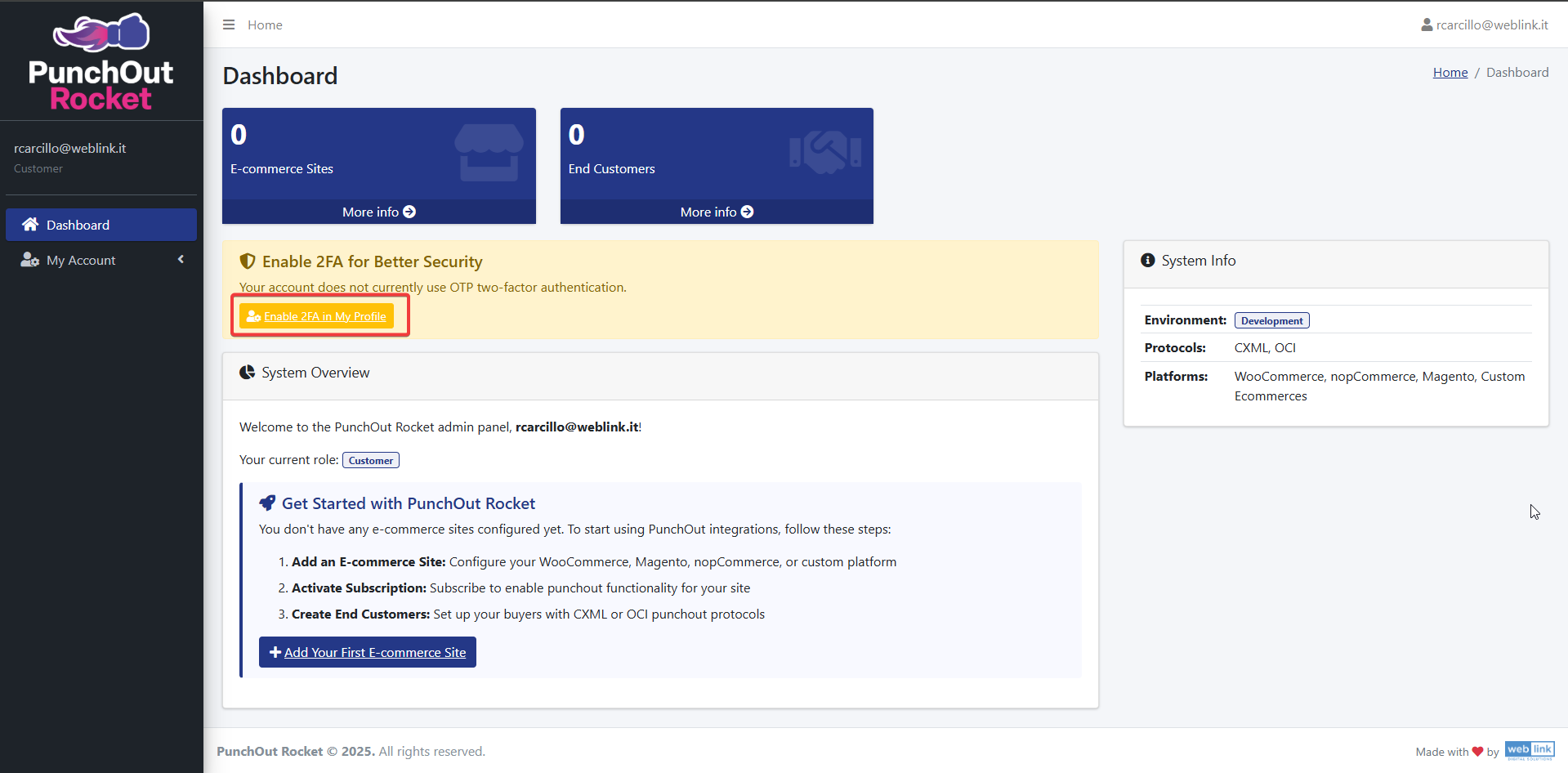
Po zalogowaniu panel może wyświetlić powiadomienie o zabezpieczeniach informujące, że Twoje konto nie korzysta obecnie z uwierzytelniania dwuskładnikowego OTP.
Aby je włączyć:
- Z panelu kliknij Włącz 2FA w moim profilu lub otwórz Moje konto z menu po lewej stronie.
- W sekcji Uwierzytelnianie dwuskładnikowe zaznacz Włącz weryfikację logowania OTP.
- Kliknij Zapisz.
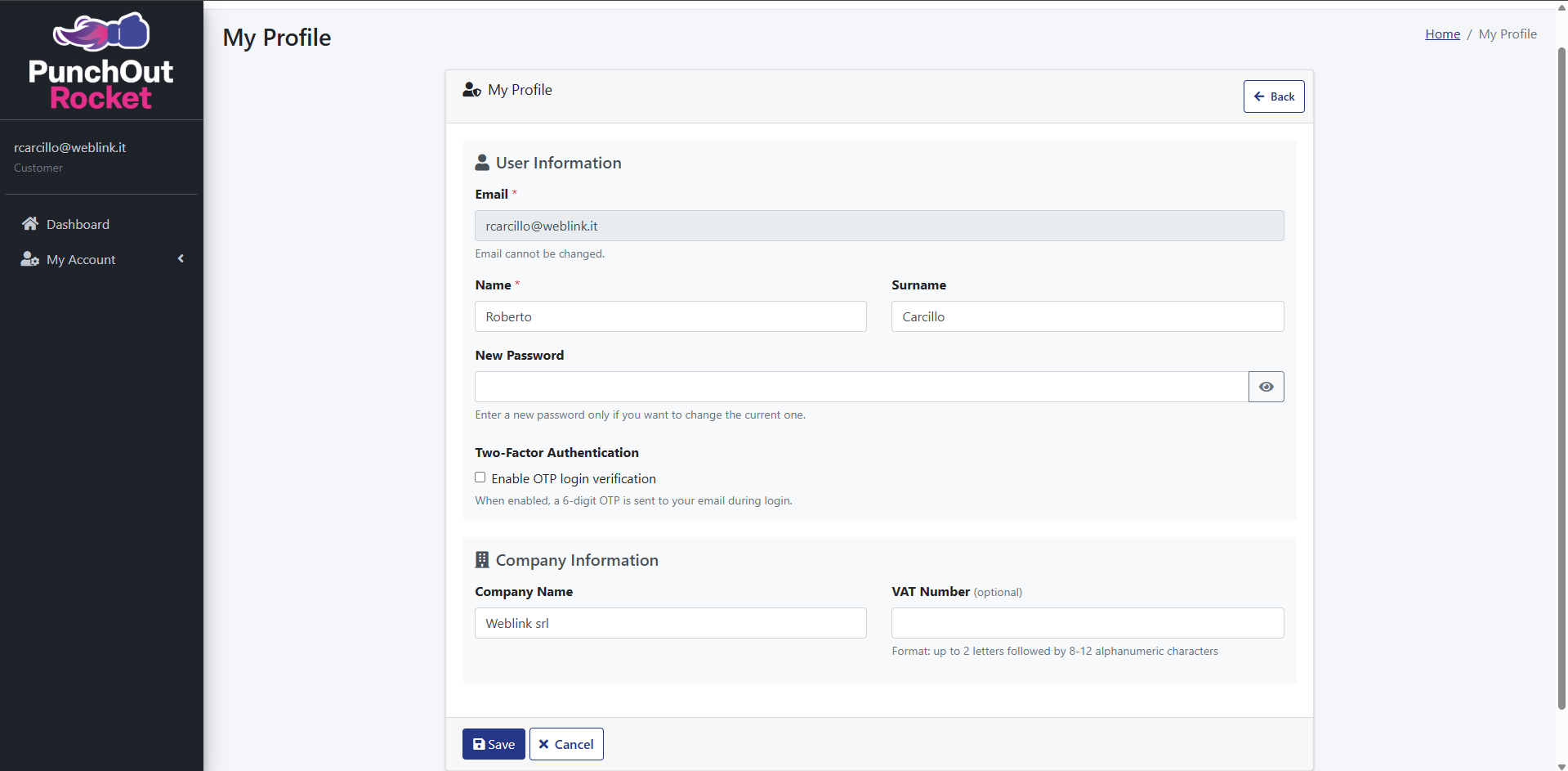
Uwierzytelnianie dwuskładnikowe będzie aktywne od następnego logowania.
Wyłączanie uwierzytelniania dwuskładnikowego
Aby wyłączyć 2FA oparte na e-mailu:
- Zaloguj się na swoje konto.
- Otwórz Moje konto z menu po lewej stronie.
- W sekcji Uwierzytelnianie dwuskładnikowe odznacz Włącz weryfikację logowania OTP.
- Kliknij Zapisz.
Po wyłączeniu tej opcji przyszłe logowania będą wymagały tylko adresu e-mail i hasła.
Ważne uwagi
- 2FA jest opcjonalne i można je włączyć lub wyłączyć w swoim profilu.
- Kody weryfikacyjne są wysyłane na adres e-mail zarejestrowany na Twoim koncie.
- Upewnij się, że masz dostęp do zarejestrowanego konta e-mail przed włączeniem 2FA.
- Sprawdź folder spam lub wiadomości-śmieci, jeśli e-mail weryfikacyjny nie dotrze niezwłocznie.
3. Konfiguracja witryny e-commerce
Ta sekcja obejmuje łączenie Twojego sklepu e-commerce z PunchOut Rocket.
3.1. Dodaj swoją witrynę e-commerce
Z panelu „ Rozpocznij” na głównym pulpicie nawigacyjnym:
- Kliknij przycisk „+ Dodaj swoją pierwszą witrynę e-commerce”.
- Na stronie konfiguracji wypełnij następujące dane:
Nazwa witryny: Opisowa nazwa Twojego sklepu (np. „Mój sklep B2B firmy”). Jest to dla Twojej wewnętrznej referencji.
Adres URL witryny: Pełny, poprawny adres URL Twojego sklepu e-commerce (np. „https://www.examplestore.com”).
Platforma: Wybierz platformę swojego sklepu z rozwijanego menu (np. WooCommerce). - Kliknij „Zapisz”.
3.2. Aktywuj subskrypcję
Po zapisaniu Twoja witryna jest utworzona, ale usługa nie jest jeszcze aktywna. Musisz aktywować subskrypcję, aby odblokować funkcjonalność PunchOut.
- Zostaniesz przekierowany na stronę „Edytuj witrynę e-commerce”. Status będzie wyświetlany jako Nieaktywny.
- Pojawi się komunikat informujący, że musisz „Subskrybować, aby odblokować zaawansowane opcje konfiguracji”. Kliknij zielony przycisk „+ Subskrybuj”.
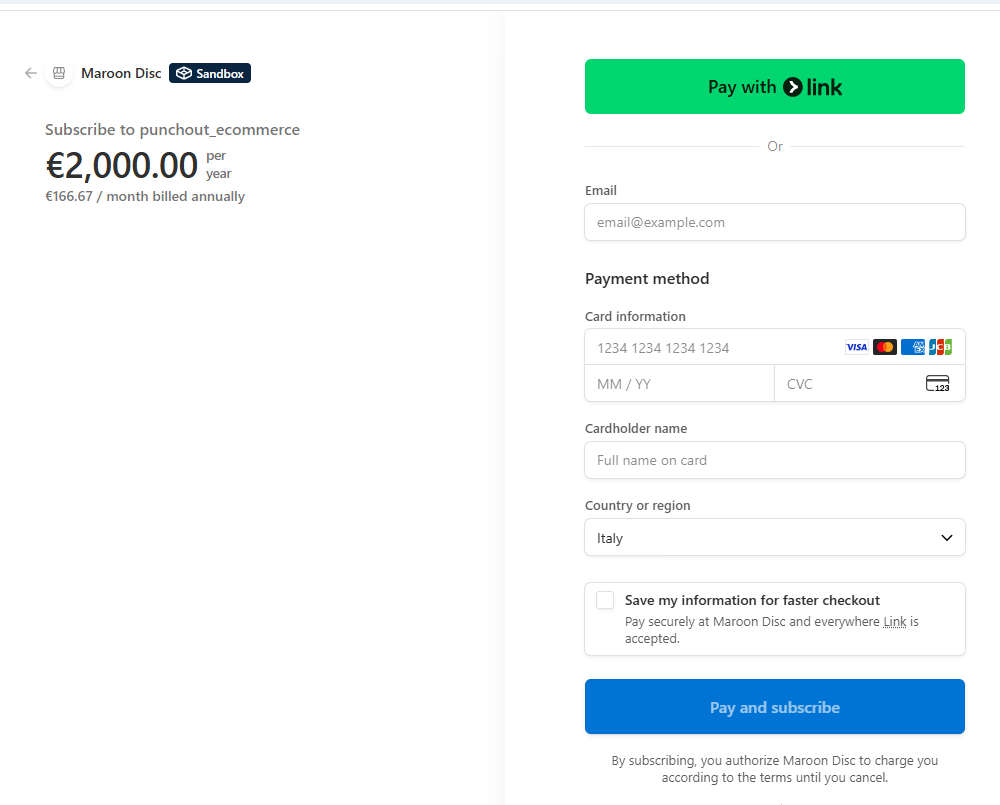
- Zostaniesz bezpiecznie przekierowany do naszego operatora płatności (Stripe). Wprowadź swoje dane rozliczeniowe, aby rozpocząć subskrypcję.
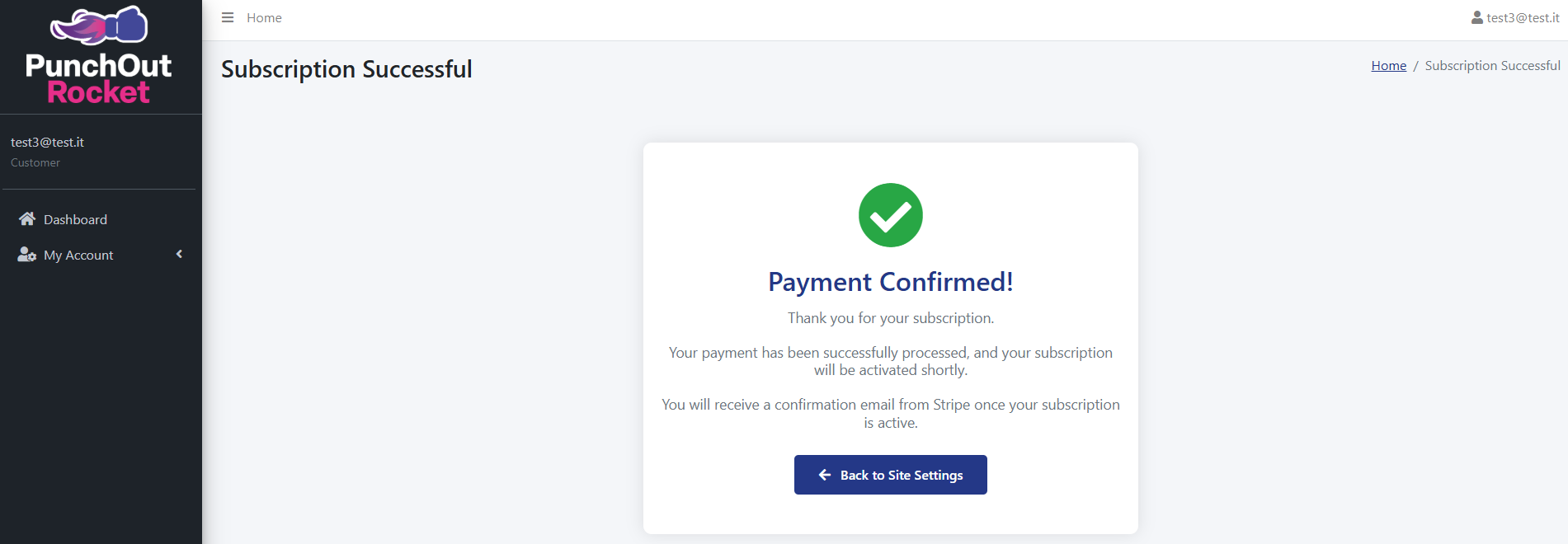
- Po pomyślnej płatności zobaczysz komunikat „Płatność potwierdzona!”. Kliknij przycisk „Wróć do ustawień witryny”, aby powrócić do platformy PunchOut Rocket.
3.3. Finalizuj konfigurację witryny
WordPress – WooCommerce
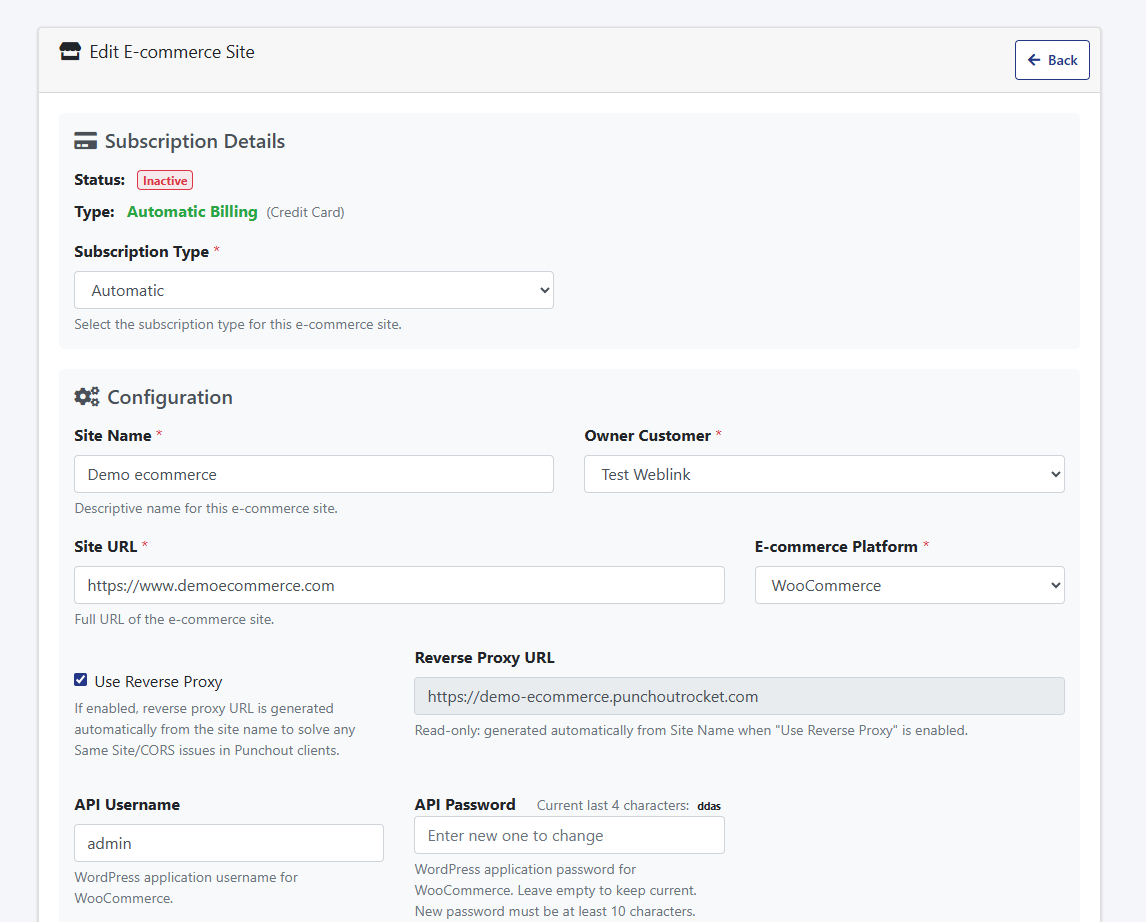
Użyj odwrotnego proxy
Po włączeniu, Twój sklep e-commerce jest obsługiwany przez infrastrukturę PunchOut Rocket podczas sesji PunchOut. Automatycznie rozwiązuje to dwie najczęstsze awarie na poziomie przeglądarki, które występują, gdy platformy e-zamówień, takie jak SAP Ariba lub Coupa, osadzają sklepy dostawców w iFrame: frame-ancestors blokady Content Security Policy i SameSite odrzucenia plików cookie — które w przeciwnym razie po cichu przerwałyby sesję kupującego. Nie jest wymagana żadna konfiguracja po stronie serwera.
Dowiedz się więcej o iFrame’ach, platformach e-zamówień i odwrotnym proxy →
Adres URL odwrotnego proxy
Tylko do odczytu. Generowany automatycznie na podstawie nazwy Twojej witryny po włączeniu opcji „Użyj odwrotnego proxy”. Jest to adres URL, który będzie używany jako punkt wejścia do sesji PunchOut — kieruje ruch kupujących przez proxy PunchOut Rocket zamiast bezpośrednio do Twojego sklepu. Nie musisz ustawiać tego ręcznie.
Dowiedz się więcej o iFrame’ach, platformach e-zamówień i odwrotnym proxy →
Nazwa użytkownika API:
Nazwa użytkownika API to nazwa użytkownika dla aplikacji WordPress, która jest używana do REST API. Ta nazwa użytkownika jest wymagana do uwierzytelniania żądań API między Twoją witryną e-commerce a integracją PunchOut Rocket. Wprowadź odpowiednią nazwę użytkownika, która odpowiada aplikacji WordPress (https://developer.wordpress.org/rest-api/reference/application-passwords/) skonfigurowanej do dostępu API.
Hasło API:
Hasło API to hasło powiązane z aplikacją WordPress (https://developer.wordpress.org/rest-api/reference/application-passwords/) używaną do REST API.
- Jeśli pozostawisz to pole puste, bieżące hasło pozostanie niezmienione.
- Aby zaktualizować hasło, wprowadź nowe hasło składające się z co najmniej 10 znaków.
To hasło jest kluczowe dla utrzymania bezpieczeństwa połączenia API.
Po zapisaniu hasło API zostanie zaszyfrowane ze względów bezpieczeństwa, a system pokaże jego ostatnie 4 znaki
- Numer DUNS i ANID (Ariba Network ID): Są to identyfikatory używane w protokole cXML, często wymagane przez systemy zaopatrzenia, takie jak SAP Ariba.
- Numer DUNS: Numer Data Universal Numbering System Twojej firmy.
- ANID: Twój identyfikator Ariba Network ID.
Wprowadź te wartości, jeśli Twój klient końcowy ich wymaga. Zostaną one odesłane do systemu zaopatrzenia klienta wraz z danymi koszyka.
Magento
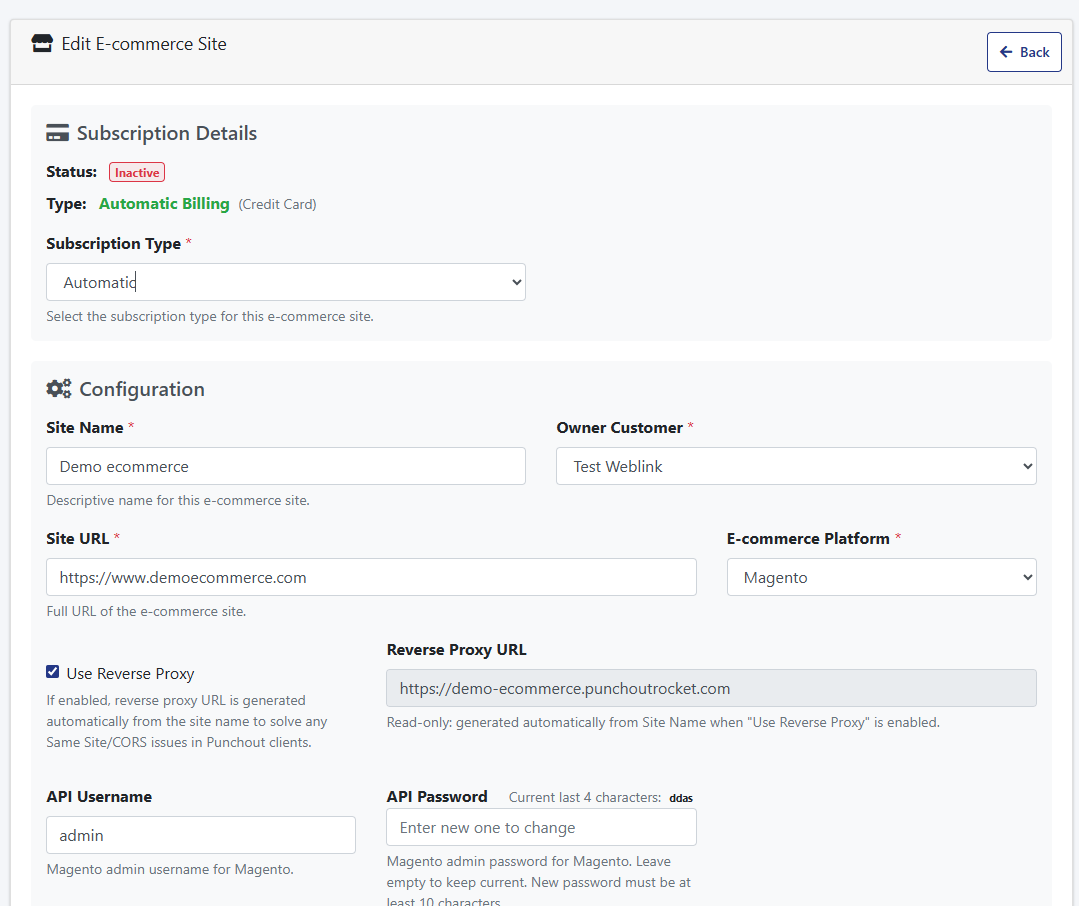
Użyj odwrotnego proxy
Po włączeniu, Twój sklep e-commerce jest obsługiwany przez infrastrukturę PunchOut Rocket podczas sesji PunchOut. Automatycznie rozwiązuje to dwie najczęstsze awarie na poziomie przeglądarki, które występują, gdy platformy e-zamówień, takie jak SAP Ariba lub Coupa, osadzają sklepy dostawców w iFrame: frame-ancestors blokady Content Security Policy i SameSite odrzucenia plików cookie — które w przeciwnym razie po cichu przerwałyby sesję kupującego. Nie jest wymagana żadna konfiguracja po stronie serwera.
Dowiedz się więcej o iFrame’ach, platformach e-zamówień i odwrotnym proxy →
Adres URL odwrotnego proxy
Tylko do odczytu. Generowany automatycznie na podstawie nazwy Twojej witryny po włączeniu opcji „Użyj odwrotnego proxy”. Jest to adres URL, który będzie używany jako punkt wejścia do sesji PunchOut — kieruje ruch kupujących przez proxy PunchOut Rocket zamiast bezpośrednio do Twojego sklepu. Nie musisz ustawiać tego ręcznie.
Dowiedz się więcej o iFrame’ach, platformach e-zamówień i odwrotnym proxy →
Nazwa użytkownika API:
Nazwa użytkownika API to nazwa użytkownika powiązana z użytkownikiem administracyjnym Magento używanym do REST API. Ta nazwa użytkownika jest wymagana do uwierzytelniania żądań API między Twoją witryną e-commerce a integracją PunchOut Rocket.
Hasło API:
Hasło API to hasło powiązane z użytkownikiem administracyjnym Magento używanym do REST API.
- Jeśli pozostawisz to pole puste, bieżące hasło pozostanie niezmienione.
- Aby zaktualizować hasło, wprowadź nowe hasło składające się z co najmniej 10 znaków.
To hasło jest kluczowe dla utrzymania bezpieczeństwa połączenia API.
Po zapisaniu hasło API zostanie zaszyfrowane ze względów bezpieczeństwa, a system pokaże jego ostatnie 4 znaki
- Numer DUNS i ANID (Ariba Network ID): Są to identyfikatory używane w protokole cXML, często wymagane przez systemy zaopatrzenia, takie jak SAP Ariba.
- Numer DUNS: Numer Data Universal Numbering System Twojej firmy.
- ANID: Twój identyfikator Ariba Network ID.
Wprowadź te wartości, jeśli Twój klient końcowy ich wymaga. Zostaną one odesłane do systemu zaopatrzenia klienta wraz z danymi koszyka.
NopCommerce
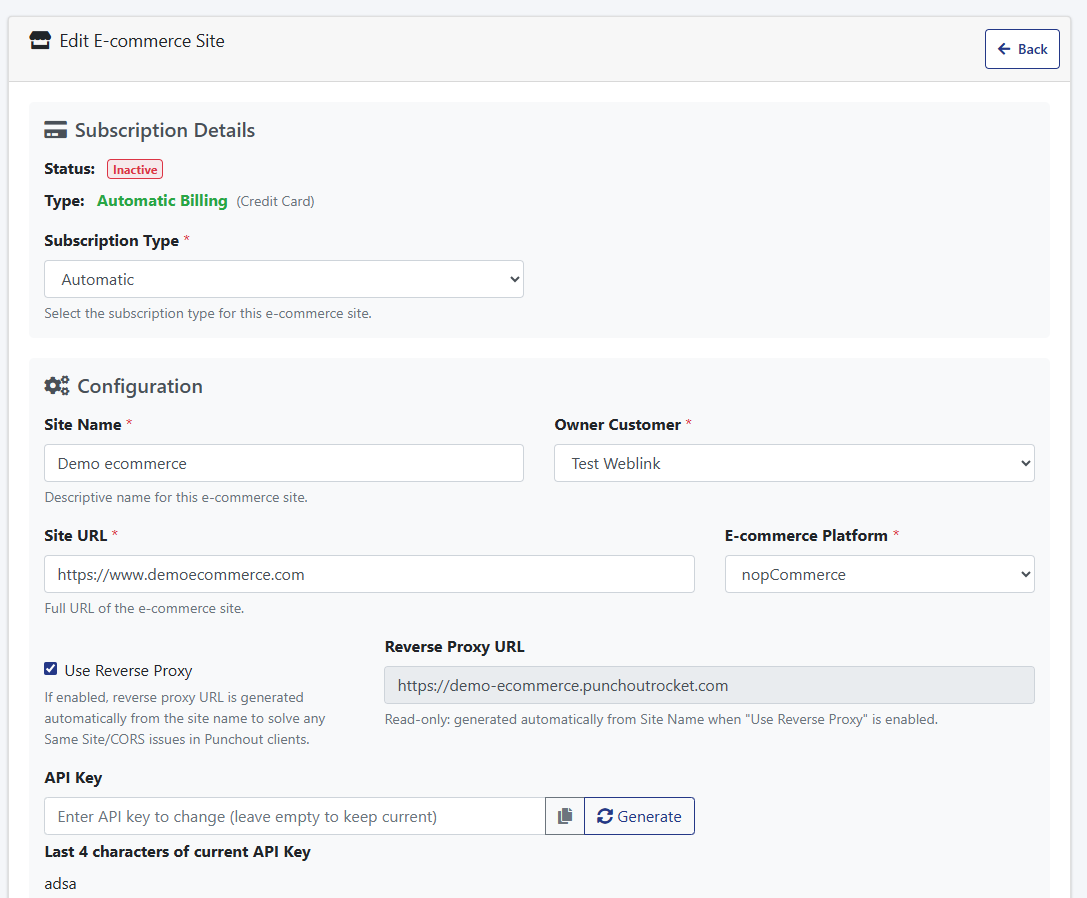
Użyj odwrotnego proxy
Po włączeniu, Twój sklep e-commerce jest obsługiwany przez infrastrukturę PunchOut Rocket podczas sesji PunchOut. Automatycznie rozwiązuje to dwie najczęstsze awarie na poziomie przeglądarki, które występują, gdy platformy e-zamówień, takie jak SAP Ariba lub Coupa, osadzają sklepy dostawców w iFrame: frame-ancestors blokady Content Security Policy i SameSite odrzucenia plików cookie — które w przeciwnym razie po cichu przerwałyby sesję kupującego. Nie jest wymagana żadna konfiguracja po stronie serwera.
Dowiedz się więcej o iFrame’ach, platformach e-zamówień i odwrotnym proxy →
Adres URL odwrotnego proxy
Tylko do odczytu. Generowany automatycznie na podstawie nazwy Twojej witryny po włączeniu opcji „Użyj odwrotnego proxy”. Jest to adres URL, który będzie używany jako punkt wejścia do sesji PunchOut — kieruje ruch kupujących przez proxy PunchOut Rocket zamiast bezpośrednio do Twojego sklepu. Nie musisz ustawiać tego ręcznie.
Dowiedz się więcej o iFrame’ach, platformach e-zamówień i odwrotnym proxy →
- Klucz API: Jest to tajny klucz, który uwierzytelnia połączenie między Twoją witryną e-commerce a PunchOut Rocket.
– Kliknij przycisk „Generuj”, aby utworzyć silny, unikalny klucz.
– Musisz skopiować ten klucz i wkleić go do ustawień wtyczki PunchOut Rocket na swojej platformie e-commerce.
Po zapisaniu klucz API zostanie zaszyfrowany ze względów bezpieczeństwa, a system pokaże jego ostatnie 4 znaki. - Numer DUNS i ANID (Ariba Network ID): Są to identyfikatory używane w protokole cXML, często wymagane przez systemy zaopatrzenia, takie jak SAP Ariba.
- Numer DUNS: Numer Data Universal Numbering System Twojej firmy.
- ANID: Twój identyfikator Ariba Network ID.
Wprowadź te wartości, jeśli Twój klient końcowy ich wymaga. Zostaną one odesłane do systemu zaopatrzenia klienta wraz z danymi koszyka.
Prestashop 8+
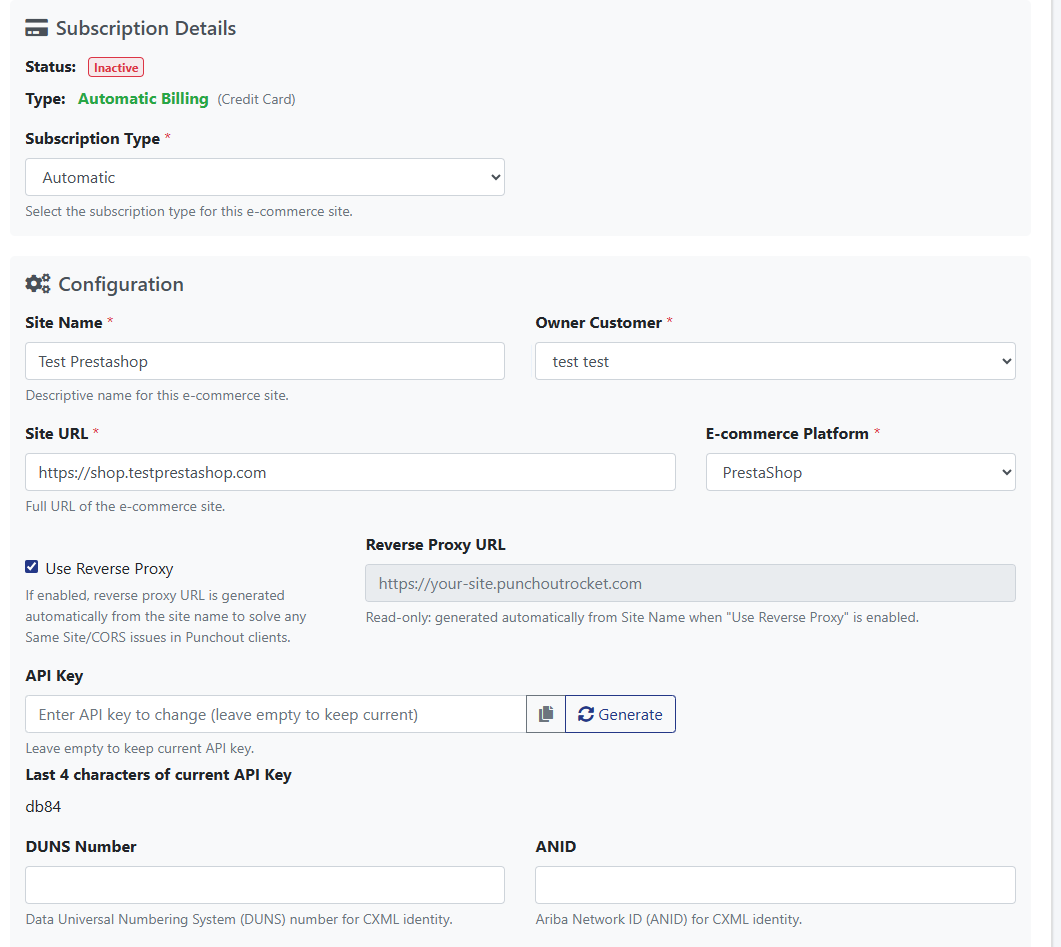
Użyj odwrotnego proxy
Po włączeniu, Twój sklep e-commerce jest obsługiwany przez infrastrukturę PunchOut Rocket podczas sesji PunchOut. Automatycznie rozwiązuje to dwie najczęstsze awarie na poziomie przeglądarki, które występują, gdy platformy e-zamówień, takie jak SAP Ariba lub Coupa, osadzają sklepy dostawców w iFrame: frame-ancestors blokady Content Security Policy i SameSite odrzucenia plików cookie — które w przeciwnym razie po cichu przerwałyby sesję kupującego. Nie jest wymagana żadna konfiguracja po stronie serwera.
Dowiedz się więcej o iFrame’ach, platformach e-zamówień i odwrotnym proxy →
Adres URL odwrotnego proxy
Tylko do odczytu. Generowany automatycznie na podstawie nazwy Twojej witryny po włączeniu opcji „Użyj odwrotnego proxy”. Jest to adres URL, który będzie używany jako punkt wejścia do sesji PunchOut — kieruje ruch kupujących przez proxy PunchOut Rocket zamiast bezpośrednio do Twojego sklepu. Nie musisz ustawiać tego ręcznie.
Dowiedz się więcej o iFrame’ach, platformach e-zamówień i odwrotnym proxy →
- Klucz API: Jest to tajny klucz, który uwierzytelnia połączenie między Twoją witryną e-commerce a PunchOut Rocket.
– Kliknij przycisk „Generuj”, aby utworzyć silny, unikalny klucz.
– Musisz skopiować ten klucz i wkleić go do ustawień wtyczki PunchOut Rocket na swojej platformie e-commerce.
Po zapisaniu klucz API zostanie zaszyfrowany ze względów bezpieczeństwa, a system pokaże jego ostatnie 4 znaki. - Numer DUNS i ANID (Ariba Network ID): Są to identyfikatory używane w protokole cXML, często wymagane przez systemy zaopatrzenia, takie jak SAP Ariba.
- Numer DUNS: Numer Data Universal Numbering System Twojej firmy.
- ANID: Twój identyfikator Ariba Network ID.
Wprowadź te wartości, jeśli Twój klient końcowy ich wymaga. Zostaną one odesłane do systemu zaopatrzenia klienta wraz z danymi koszyka.
Niestandardowa platforma e-commerce
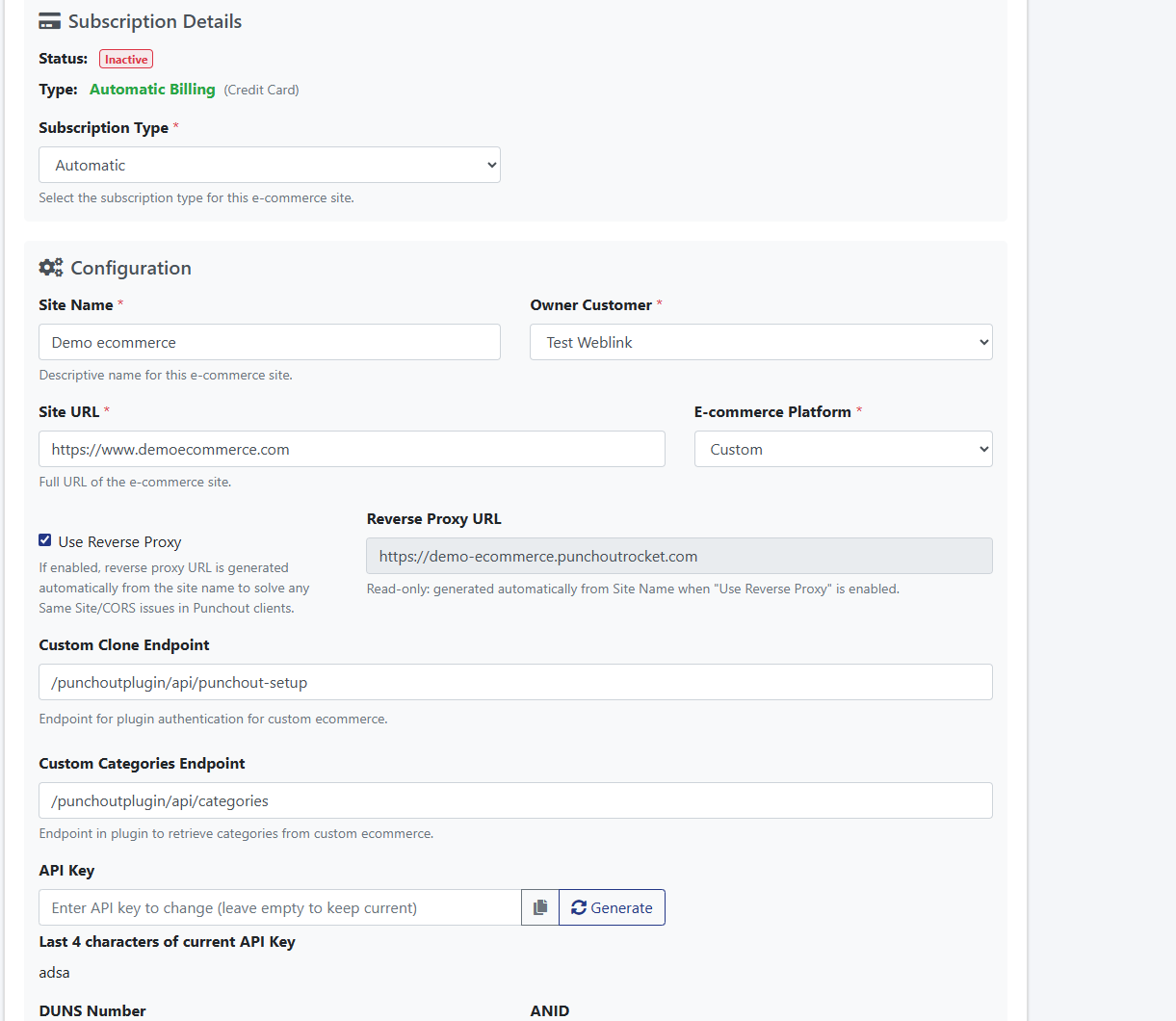
Użyj odwrotnego proxy
Po włączeniu, Twój sklep e-commerce jest obsługiwany przez infrastrukturę PunchOut Rocket podczas sesji PunchOut. Automatycznie rozwiązuje to dwie najczęstsze awarie na poziomie przeglądarki, które występują, gdy platformy e-zamówień, takie jak SAP Ariba lub Coupa, osadzają sklepy dostawców w iFrame: frame-ancestors blokady Content Security Policy i SameSite odrzucenia plików cookie — które w przeciwnym razie po cichu przerwałyby sesję kupującego. Nie jest wymagana żadna konfiguracja po stronie serwera.
Dowiedz się więcej o iFrame’ach, platformach e-zamówień i odwrotnym proxy →
Adres URL odwrotnego proxy
Tylko do odczytu. Generowany automatycznie na podstawie nazwy Twojej witryny po włączeniu opcji „Użyj odwrotnego proxy”. Jest to adres URL, który będzie używany jako punkt wejścia do sesji PunchOut — kieruje ruch kupujących przez proxy PunchOut Rocket zamiast bezpośrednio do Twojego sklepu. Nie musisz ustawiać tego ręcznie.
Dowiedz się więcej o iFrame’ach, platformach e-zamówień i odwrotnym proxy →
- Klucz API: Jest to tajny klucz, który uwierzytelnia połączenie między Twoją witryną e-commerce a PunchOut Rocket.
– Kliknij przycisk „Generuj”, aby utworzyć silny, unikalny klucz.
– Musisz skopiować ten klucz i wkleić go do ustawień wtyczki PunchOut Rocket na swojej platformie e-commerce.
Po zapisaniu klucz API zostanie zaszyfrowany ze względów bezpieczeństwa, a system pokaże jego ostatnie 4 znaki. - Numer DUNS i ANID (Ariba Network ID): Są to identyfikatory używane w protokole cXML, często wymagane przez systemy zaopatrzenia, takie jak SAP Ariba.
- Numer DUNS: Numer Data Universal Numbering System Twojej firmy.
- ANID: Twój identyfikator Ariba Network ID.
Wprowadź te wartości, jeśli Twój klient końcowy ich wymaga. Zostaną one odesłane do systemu zaopatrzenia klienta wraz z danymi koszyka.
4. Konfiguracja klienta końcowego
„Klient końcowy” reprezentuje jedną z firm Twoich klientów łączących się za pośrednictwem PunchOut. Każdy klient końcowy ma własne unikalne ustawienia.
4.1. Utwórz nowego klienta końcowego
- Na stronie edycji swojej witryny przewiń w dół do „Powiązanych klientów końcowych”.
- Kliknij przycisk „+ Dodaj klienta końcowego”.
4.2. Ogólne ustawienia klienta końcowego
- Nazwa: Opisowa nazwa firmy Twojego klienta (np. „Global Corp Inc.”).
- Użytkownik e-commerce do sklonowania: To jest kluczowe ustawienie.
Jak to działa: Utwórz dedykowane konto użytkownika w swoim sklepie e-commerce (np. konkretną rolę użytkownika w WooCommerce). Ten użytkownik musi mieć odpowiednie uprawnienia, aby widzieć katalog produktów i ceny, do których ten konkretny klient końcowy powinien mieć dostęp. Wprowadź adres e-mail lub nazwę użytkownika tego użytkownika tutaj. Podczas sesji PunchOut dla tego klienta końcowego, PunchOut Rocket sklonuje sesję tego użytkownika, zapewniając, że dokonuje on zakupów z odpowiednimi uprawnieniami. - Protokół: Wybierz protokół używany przez ich system: cXML lub OCI.
- Domyślny UNSPSC: Standardowy kod produktów i usług ONZ. Ten kod będzie używany dla każdego produktu, który nie ma poniżej przypisanej konkretnej kategorii.
- Domyślny czas realizacji: Szacowana liczba dni na wysyłkę produktów, wysyłana dla wszystkich pozycji w koszyku.
Nadpisanie EA i nadpisanie BX: Niektóre systemy wymagają określonych jednostek miary (UOM). „EA” (Each – sztuka) i „BX” (Box – pudełko) są powszechne. Jeśli system Twojego klienta wymaga innych kodów (np. „PCE” dla „Piece” – sztuka), wprowadź wartości nadpisania tutaj.
4.3. Konfiguracja protokołu (cXML i OCI)
Wprowadź dane uwierzytelniające dostarczone przez zespół zaopatrzenia Twojego klienta. Muszą one dokładnie odpowiadać konfiguracji w ich systemie.
Dla cXML: „FormIdentity”, „SenderIdentity”, „SharedSecret” oraz zwrotny „cXML Url”.
Dla OCI: Wymagane parametry klucz-wartość OCI, w tym `Username` i `Password` oraz opcjonalne pola, które mają zostać zwrócone z koszykiem do systemu zaopatrzenia Twojego klienta.
4.4. Mapowanie kategorii
Połącz kategorie swojego sklepu ze standardowymi kodami UNSPSC.
- Kliknij „Aktualizuj z e-commerce”, aby pobrać drzewo kategorii.
- Dla każdej kategorii wprowadź, jeśli to możliwe, odpowiadający jej kod UNSPSC. Zapewnia to bogatsze dane dla systemu zaopatrzenia Twojego klienta.
5. Konfiguracja wtyczki platformy e-commerce
Ostatnim krokiem jest zainstalowanie i skonfigurowanie wtyczki PunchOut Rocket w Twoim sklepie.
- Pobierz i zainstaluj wtyczkę PunchOut Rocket dla swojej platformy (WooCommerce, NopCommerce, Magento, Prestashop lub Custom w przypadku niestandardowych integracji).
- Przejdź do strony ustawień wtyczki w panelu administracyjnym Twojego e-commerce.
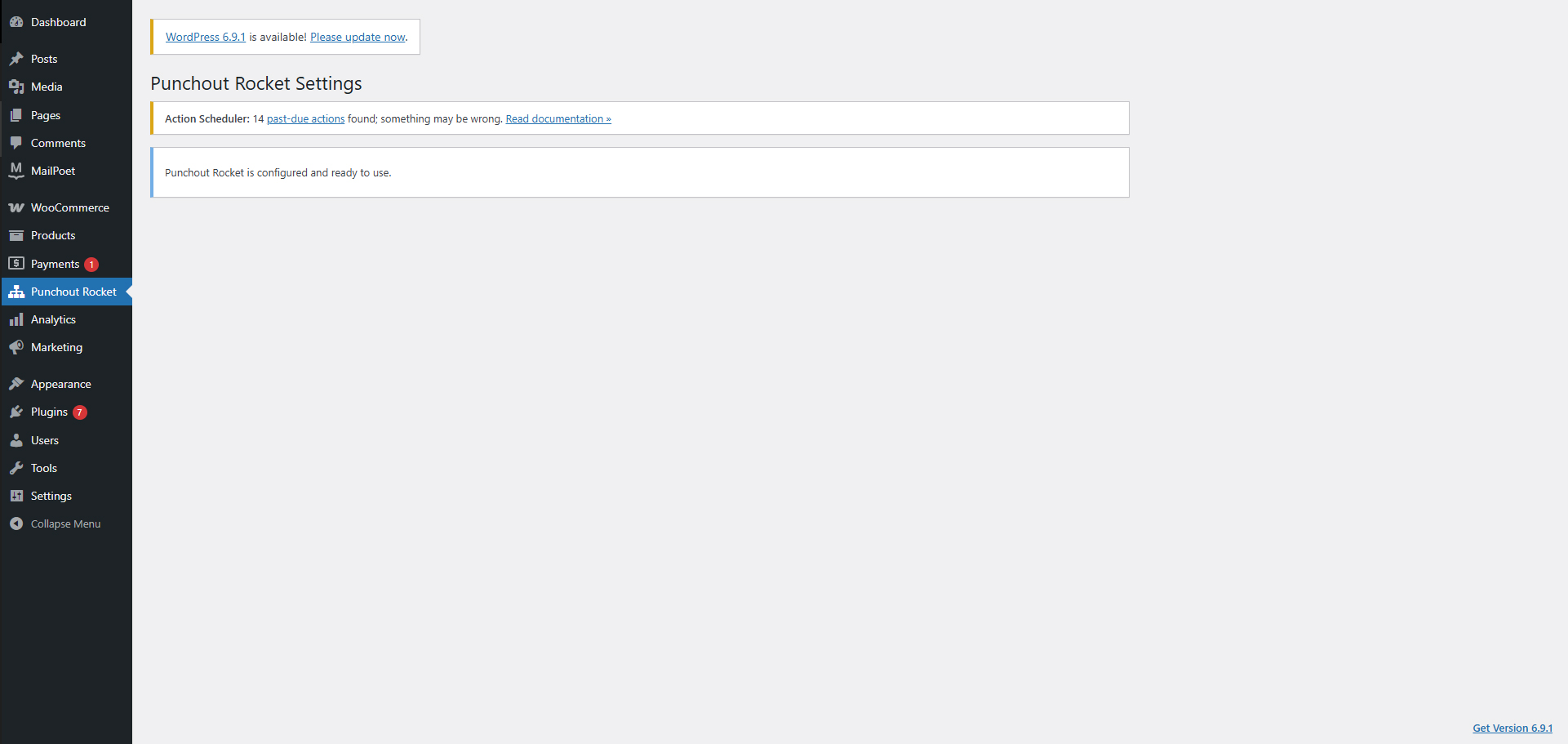
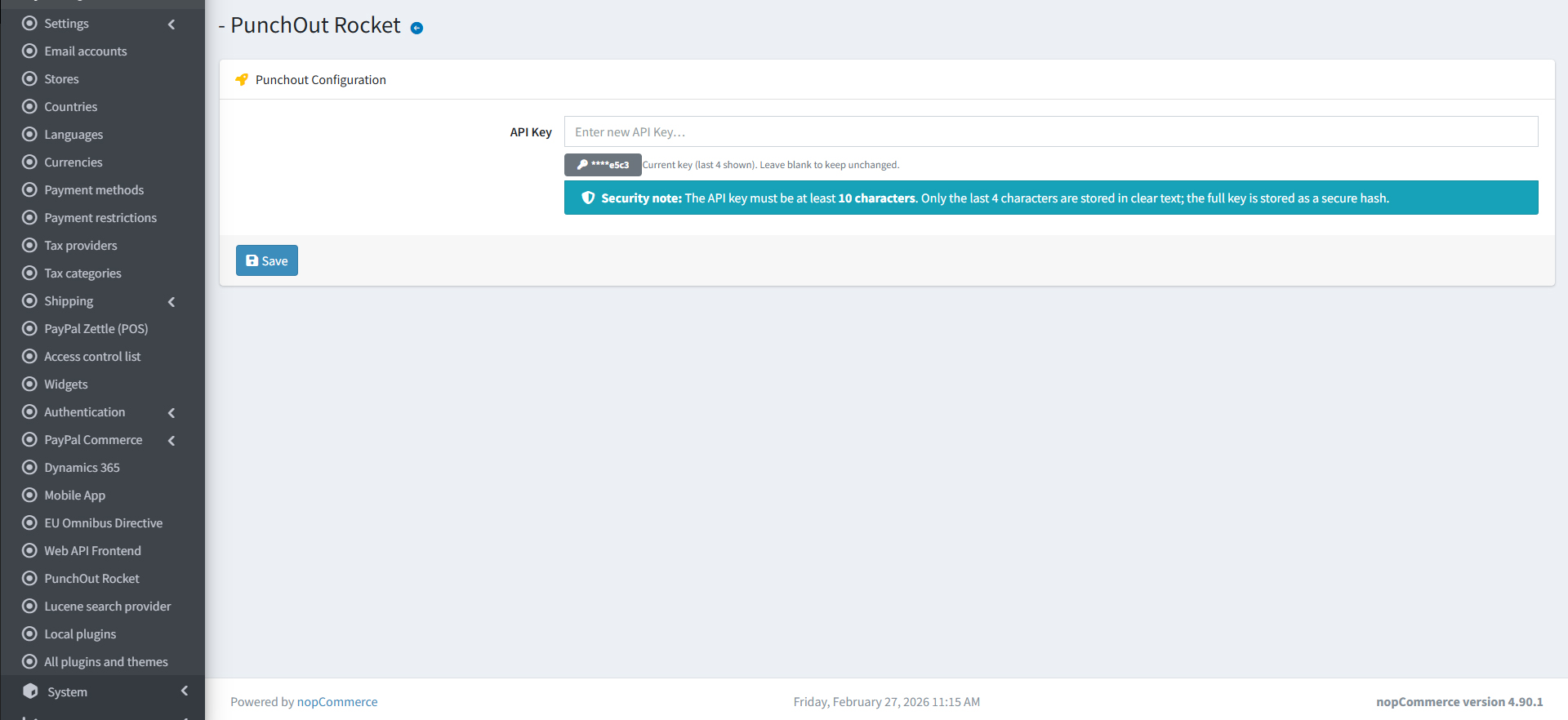
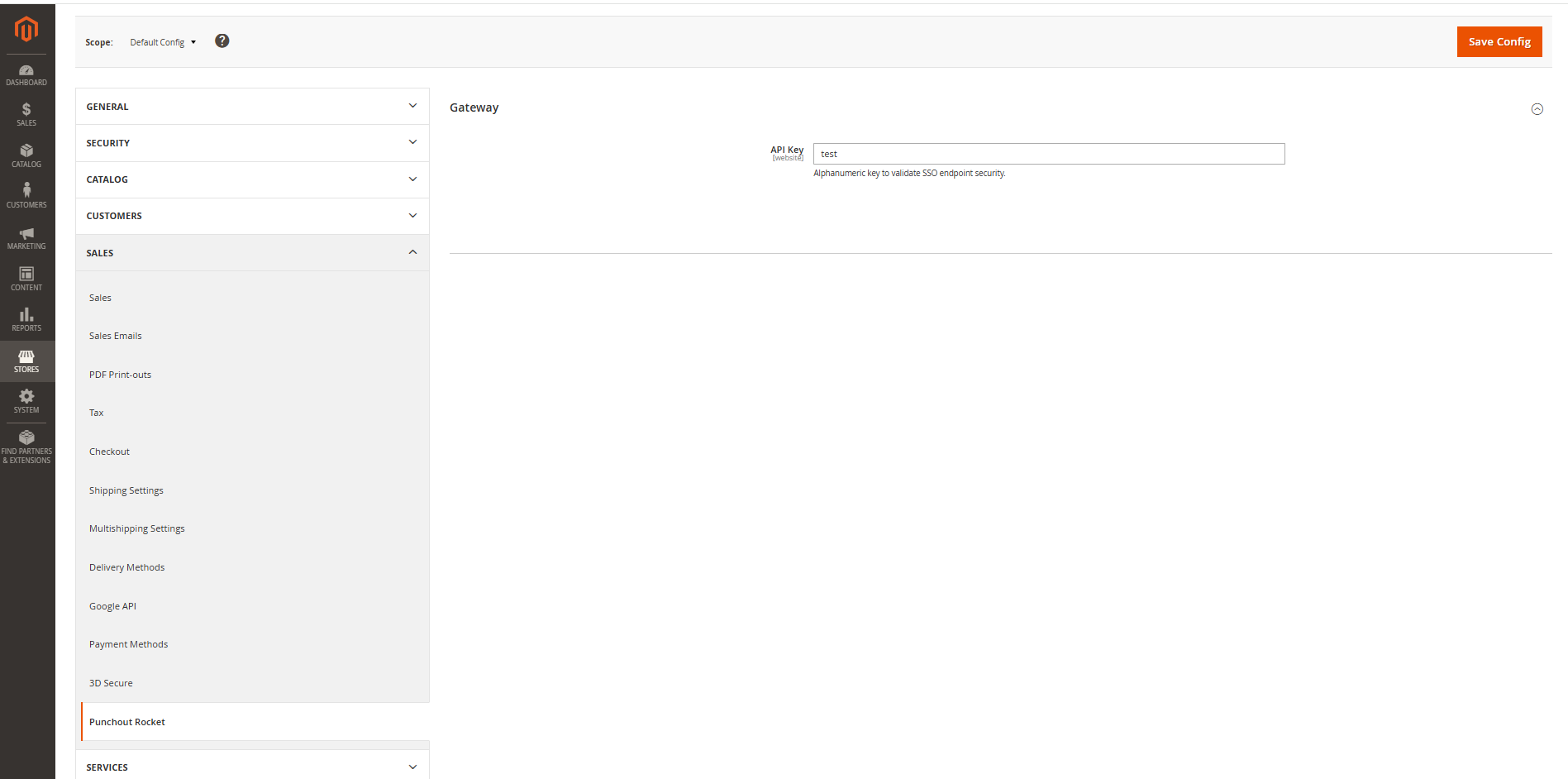
- Skopiuj Klucz API wygenerowany w PunchOut Rocket (Sekcja 3.3) i wklej go w odpowiednie pole w ustawieniach wtyczki.
- Zapisz ustawienia. Twój sklep jest teraz gotowy do odbierania żądań PunchOut.

6. Monitorowanie: Dzienniki komunikacji
PunchOut Rocket rejestruje wszystkie transakcje w celu łatwego rozwiązywania problemów.
- Na stronie konfiguracji klienta końcowego kliknij przycisk „Sprawdź dzienniki”.
- Przeglądarka dzienników pokazuje wszystkie żądania PunchOut, transmisje koszyka i wszelkie błędy. Możesz sprawdzić pełny XML/dane dla każdej transakcji, co ułatwia debugowanie problemów z połączeniem.
7. iFrame’y, platformy e-zamówień i odwrotne proxy
Zrozumienie, jak PunchOut Rocket radzi sobie z ograniczeniami bezpieczeństwa przeglądarki, gdy Twój sklep działa w osadzonym oknie przeglądarki portalu zamówień.
Dlaczego platformy e-zamówień używają iFrame’ów
Systemy e-zamówień, takie jak SAP Ariba, Coupa, Jaggaer i podobne platformy, zazwyczaj wyświetlają sklep e-commerce dostawcy osadzony w iFrame w ramach własnego portalu zamówień. Pozwala to kupującym przeglądać i dodawać produkty bez opuszczania wewnętrznego środowiska zakupowego.
Choć jest to wygodne dla kupujących, stwarza to dwa dobrze znane błędy bezpieczeństwa na poziomie przeglądarki, które mogą po cichu przerwać sesję zakupową na standardowej witrynie e-commerce:
frame-ancestors
Przeglądarka egzekwuje dyrektywę
Content-Security-Policy: frame-ancestors
. Jeśli Twój serwer nie zezwala wyraźnie domenie platformy zamówień na osadzanie Twoich stron, przeglądarka odmówi ich renderowania w iFrame — zamiast tego wyświetli pustą ramkę lub błąd bezpieczeństwa.
SameSite Cookie
Nowoczesne przeglądarki (Chrome, Edge, Firefox) blokują pliki cookie, które nie posiadają atrybutu
SameSite=None; Secure
, gdy są ładowane w iFrame’ie z innej domeny. Bez tego pliki cookie sesji i uwierzytelniania są po cichu usuwane, co powoduje, że użytkownik wydaje się wylogowany i całkowicie psuje funkcjonalność koszyka.
Poprawne skonfigurowanie tych ustawień na serwerze każdego klienta — i utrzymanie ich kompatybilności ze wszystkimi różnymi portalami zamówień — jest złożone, podatne na błędy i kruche. PunchOut Rocket rozwiązuje to na poziomie infrastruktury, więc Ty nie musisz.
Jak PunchOut Rocket to rozwiązuje: Odwrotne proxy
Domyślnie PunchOut Rocket używa techniki odwrotnego proxy do transparentnego obsługiwania Twojego sklepu e-commerce przez własną infrastrukturę PunchOut Rocket podczas sesji PunchOut. Oto, co się dzieje:
SameSite zasady.To podejście wymaga zerowych zmian w konfiguracji po stronie serwera na Twoim hoście e-commerce i działa od razu po wyjęciu z pudełka, niezależnie od używanej platformy zamówień.
⚠️ Kompatybilność wtyczek: Wyłącz wtyczki optymalizacyjne
Odwrotne proxy działa poprzez pobieranie i przekazywanie kodu HTML Twojego sklepu w czasie rzeczywistym. Niektóre wtyczki optymalizacyjne WordPress / WooCommerce przetwarzają ten kod HTML w sposób, który przerywa ten potok.
Znany problem: Autoptimize (i podobne wtyczki minifikujące)Wtyczki takie jak Autoptimize mogą osadzać lub kodować zawartość arkuszy stylów i skryptów jako URI danych Base64 podczas minifikacji HTML. Gdy odwrotne proxy przepisuje adresy URL i przekazuje ten wynik, zasoby zakodowane w Base64 rozwiązują się względem niewłaściwego źródła, co powoduje uszkodzone style, brakujące skrypty i niedziałający sklep w iFrame zamówień.
Co zrobić:Wyłącz wszelkie wtyczki do minifikacji HTML, łączenia CSS/JS lub osadzania zasobów (np. Autoptimize, opcję „Łącz pliki” WP Rocket, minifikację HTML LiteSpeed Cache) przed podłączeniem sklepu do PunchOut Rocket. Standardowe wtyczki do buforowania stron, które nie zmieniają adresów URL zasobów, są zazwyczaj bezpieczne do pozostawienia włączonymi.
Jak sprawdzićJeśli Twój sklep renderuje pustą stronę lub wyświetla uszkodzony układ w sesji PunchOut, sprawdź kod źródłowy strony dostarczony przez PunchOut Rocket i poszukaj ciągów data:text/css;base64, lub data:application/javascript;base64, — to wyraźny znak, że wtyczka minifikująca koduje zasoby w tekście. Wyłącz odpowiedzialną wtyczkę i przetestuj ponownie.
⚙️Wyłączanie odwrotnego proxy (zaawansowane)
Odwrotne proxy jest domyślnie włączone i jest zalecaną konfiguracją dla wszystkich sklepów. Jeśli jednak Twoja infrastruktura już obsługuje kompatybilność iFrame’ów z różnych domen — lub jeśli masz konkretny powód techniczny, aby obsługiwać swój sklep bezpośrednio — możesz wyłączyć odwrotne proxy w PunchOut Rocket.
Jeśli wyłączysz odwrotne proxy, musisz skonfigurować własny serwerBez proxy Twój serwer e-commerce jest bezpośrednio osadzony w iFrame portalu zamówień. Jesteś wtedy odpowiedzialny za skonfigurowanie następujących nagłówków i atrybutów plików cookie na własnym serwerze WWW lub CDN:
• Content-Security-Policy: frame-ancestors 'self' https://; — aby umożliwić portalowi zamówień osadzanie Twoich stron.
• Set-Cookie: … SameSite=None; Secure — na wszystkich plikach cookie sesji i uwierzytelniania, aby przeglądarka ich nie blokowała w kontekście iFrame’u z innej domeny.
Te ustawienia różnią się w zależności od platformy zamówień i muszą być aktualizowane za każdym razem, gdy nowy klient korzysta z innej domeny portalu. Odpowiednie opcje znajdziesz w Ustawieniach zaawansowanych → Nagłówki serwera i polityka plików cookie w panelu sterowania Twojego serwera e-commerce lub hostingu.
RekomendacjaJeśli nie masz konkretnego powodu operacyjnego, aby samodzielnie zarządzać tymi nagłówkami, pozostaw odwrotne proxy włączone. Zapewnia ono najbardziej niezawodną, bezkonfiguracyjną kompatybilność iFrame’ów we wszystkich obsługiwanych platformach e-zamówień.
Gotowy do podłączenia swojego sklepu B2B?
Zacznij kierować zamówienia korporacyjne do swojego e-commerce już dziś. Do założenia konta nie jest wymagana karta kredytowa.