
Wprowadzenie
Witamy w PunchOut Rocket!
Niniejszy przewodnik zawiera kompleksowy przegląd konfiguracji konta w celu umożliwienia płynnej integracji PunchOut pomiędzy Twoim sklepem e-commerce a systemami e-procurement Twoich klientów.
Czym jest PunchOut Rocket?
PunchOut Rocket to rozwiązanie SaaS typu middleware, które łączy Twoją platformę e-commerce (WooCommerce, Magento, nopCommerce lub rozwiązanie niestandardowe) z dowolnym systemem e-procurement przy użyciu protokołów cXML lub OCI (takich jak SAP Ariba, Coupa, Jaggaer). Pozwala ono Twoim klientom biznesowym na przejście („punch out”) z ich systemu zaopatrzeniowego, dokonanie zakupów w Twoim sklepie internetowym z uwzględnieniem cen kontraktowych i przesłanie koszyka z powrotem do ich systemu w celu utworzenia zapotrzebowania zakupu – a wszystko to w ramach jednego, płynnego procesu.
Niniejszy przewodnik obejmuje:
1. Zarządzanie kontem: Rejestracja i zarządzanie profilem.
2. Konfiguracja witryny e-commerce: Podłączenie sklepu i aktywacja subskrypcji.
3. Konfiguracja klienta końcowego: Ustawienie konkretnego połączenia PunchOut dla każdego z Twoich klientów.
4. Konfiguracja wtyczki platformy e-commerce: Finalizacja połączenia w Twoim sklepie.
5. Monitorowanie: Przeglądanie logów komunikacji.
Zarządzanie kontem
1.1. Rejestracja i pierwsze logowanie
Pierwszym krokiem jest utworzenie konta na platformie PunchOut Rocket.
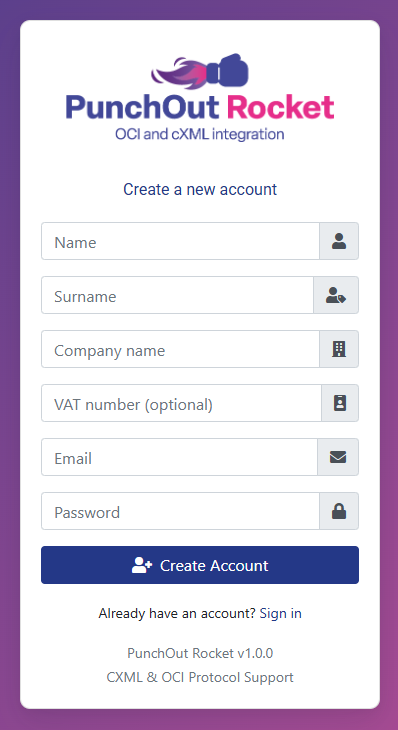
1. Przejdź na stronę https://platform.punchoutrocket.com.
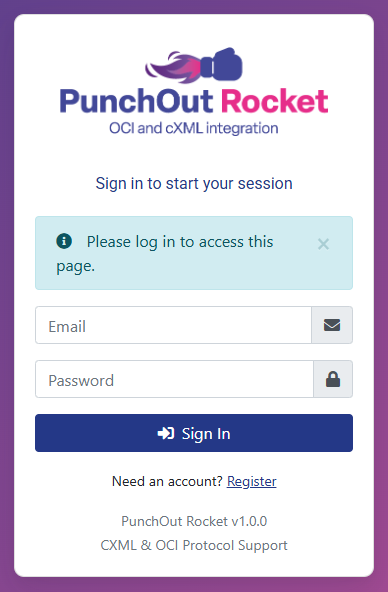
2. Kliknij link „Register”.
3. Wypełnij formularz rejestracyjny, podając imię, dane firmy, adres e-mail i bezpieczne hasło.
4. Kliknij „Create Account”.
5. Po zarejestrowaniu zaloguj się przy użyciu swoich danych uwierzytelniających. Zostaniesz przekierowany do głównego panelu Dashboard.
1.2. Panel Dashboard
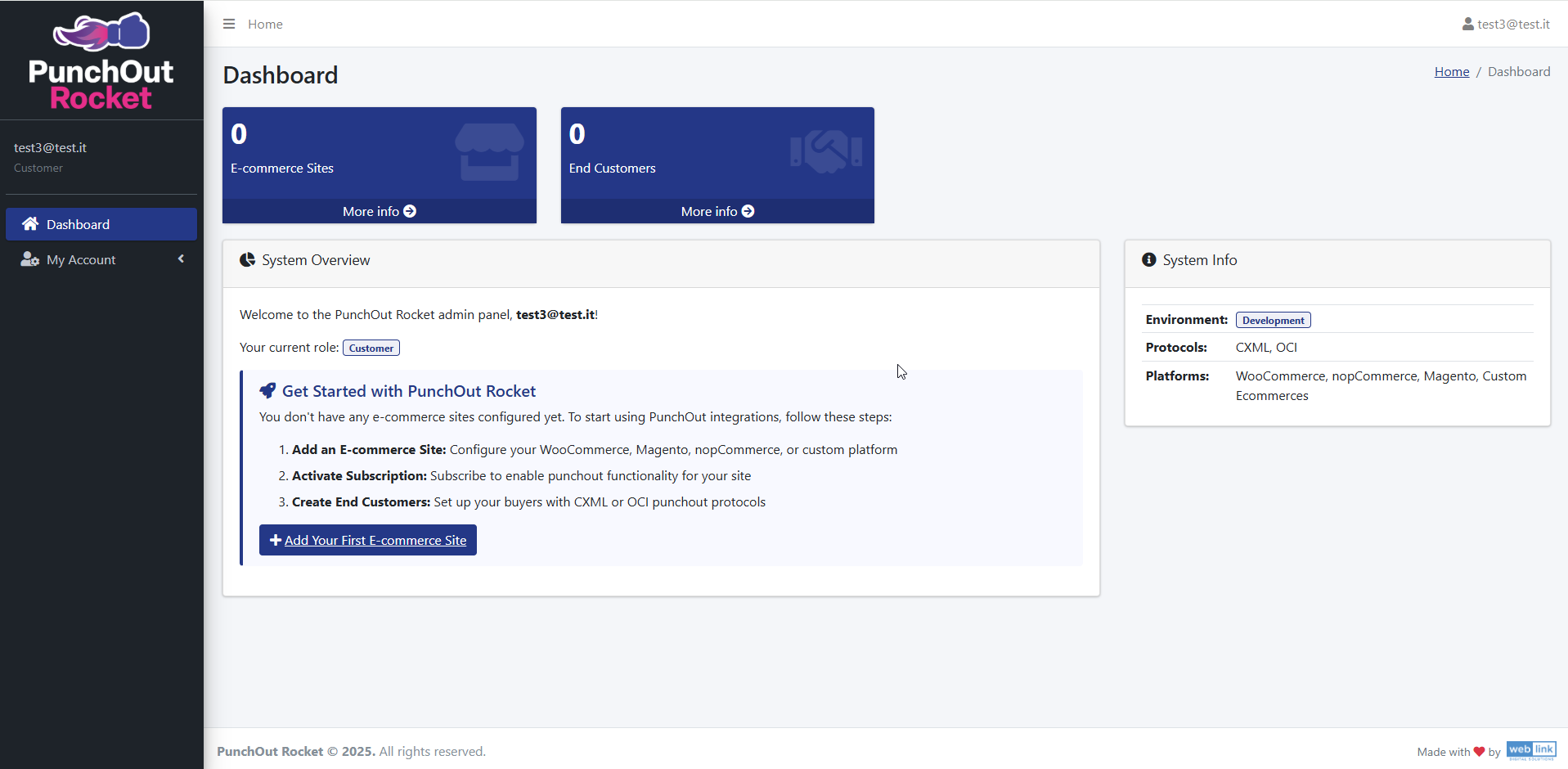
Dashboard to Twój centralny panel sterowania. Przy pierwszym logowaniu zobaczysz:
Główne metryki: Na górze znajdziesz liczniki skonfigurowanych „Witryn e-commerce” oraz „Klientów końcowych”.
Przegląd systemu: Panel powitalny, który poprowadzi Cię przez pierwsze kroki konfiguracji.
Informacje o systemie: Panel po prawej stronie podsumowujący obsługiwane środowiska, protokoły i platformy.
1.3. Zarządzanie profilem
Możesz zaktualizować swoje dane osobowe i firmowe w dowolnym momencie.
- Kliknij „My Account” na pasku bocznym po lewej stronie.
- Tutaj możesz edytować:
Informacje o użytkowniku: Imię, Nazwisko i Hasło. Uwaga: adres e-mail (nazwa użytkownika) nie może zostać zmieniony.
Informacje o firmie: Nazwa firmy i NIP.
- Kliknij „Save”, aby zastosować zmiany.
Konfiguracja witryny e-commerce
Ta sekcja dotyczy połączenia Twojego sklepu e-commerce z PunchOut Rocket.
2.1. Dodaj swoją witrynę e-commerce
W panelu „Get Started” głównego pulpitu nawigacyjnego:
- Kliknij przycisk „+ Add Your First E-commerce Site”.
- Na stronie konfiguracji wypełnij następujące pola:Site Name: Opisowa nazwa Twojego sklepu (np. „Sklep B2B Mojej Firmy”). Służy ona wyłącznie do użytku wewnętrznego.Site URL: Pełny i poprawny adres URL Twojego sklepu e-commerce (np. „https://www.examplestore.com”).
Platform: Wybierz platformę swojego sklepu z menu rozwijanego (np. WooCommerce).
- Kliknij „Save”.
2.2. Aktywuj swoją subskrypcję
Po zapisaniu witryna zostaje utworzona, ale usługa nie jest jeszcze aktywna. Musisz aktywować subskrypcję, aby odblokować funkcjonalność PunchOut.
- Zostaniesz przekierowany na stronę „Edit E-commerce Site”. Status (Status) będzie widoczny jako Inactive.
- Komunikat wskaże, że konieczne jest „Subscribe to unlock advanced configuration options”. Kliknij zielony przycisk „+ Subscribe”.

- Zostaniesz bezpiecznie przekierowany do naszego systemu płatności (Stripe). Wprowadź dane do faktury, aby aktywować subskrypcję.
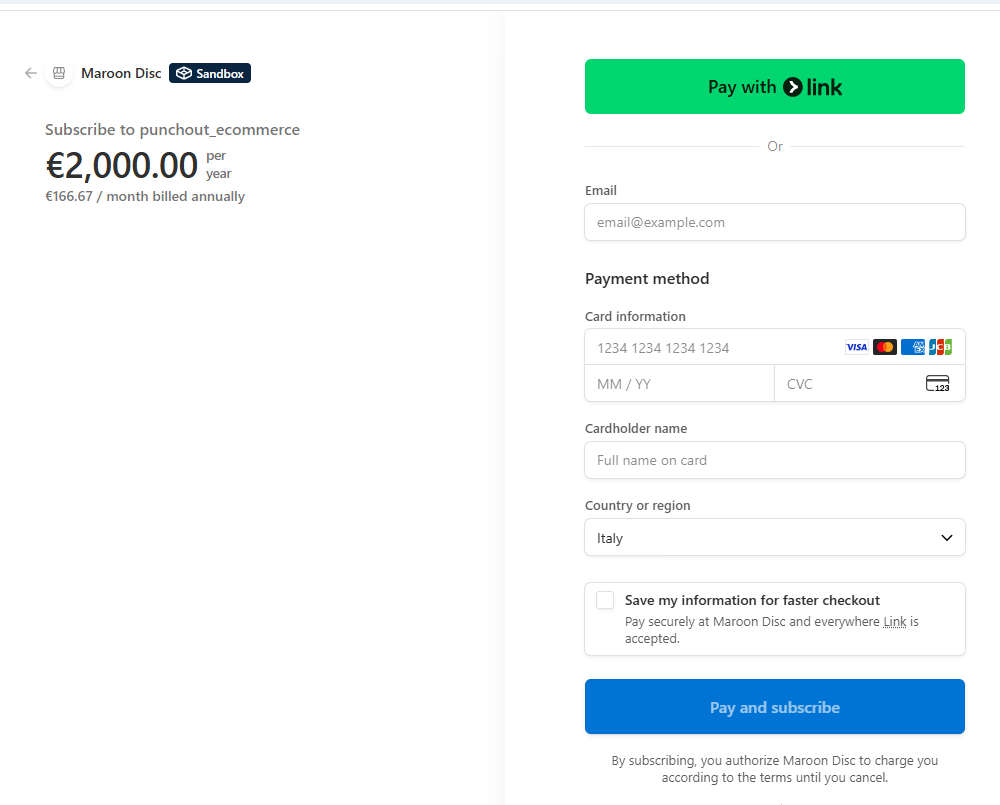
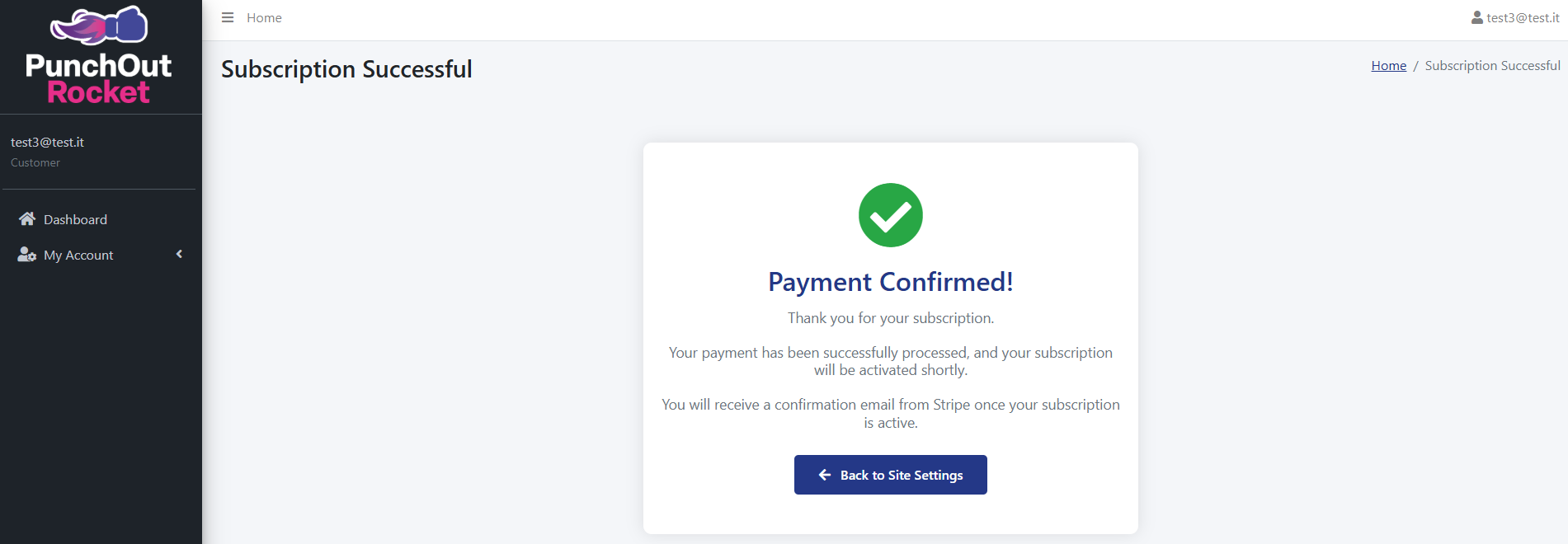
- Po pomyślnym dokonaniu płatności zobaczysz komunikat „Payment Confirmed!”. Kliknij przycisk „Back to Site Settings”, aby powrócić do platformy PunchOut Rocket.
2.3. Dokończ konfigurację witryny
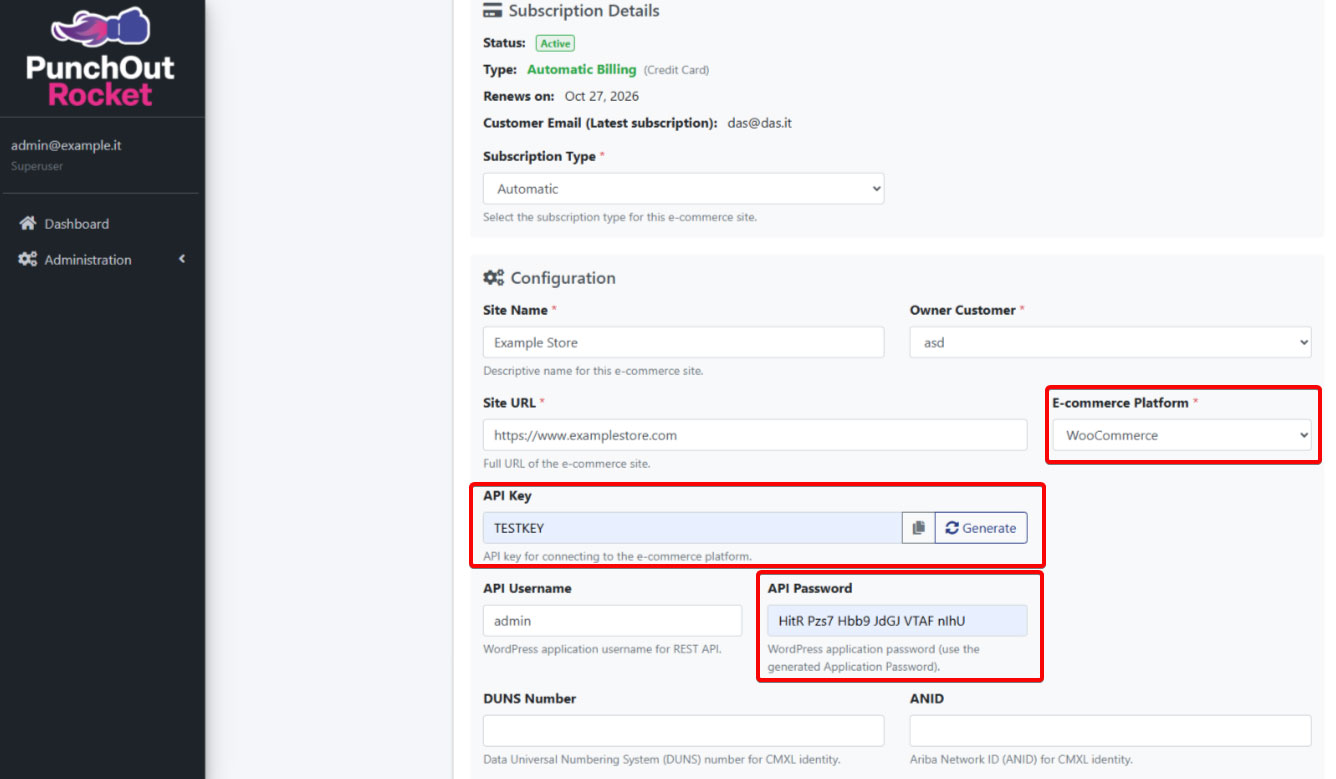
Teraz, gdy Twoja subskrypcja jest aktywna, możesz sfinalizować konfigurację witryny. Na stronie „Edit E-commerce Site” status Status będzie widoczny jako Active, a pola zaawansowanej konfiguracji staną się dostępne.
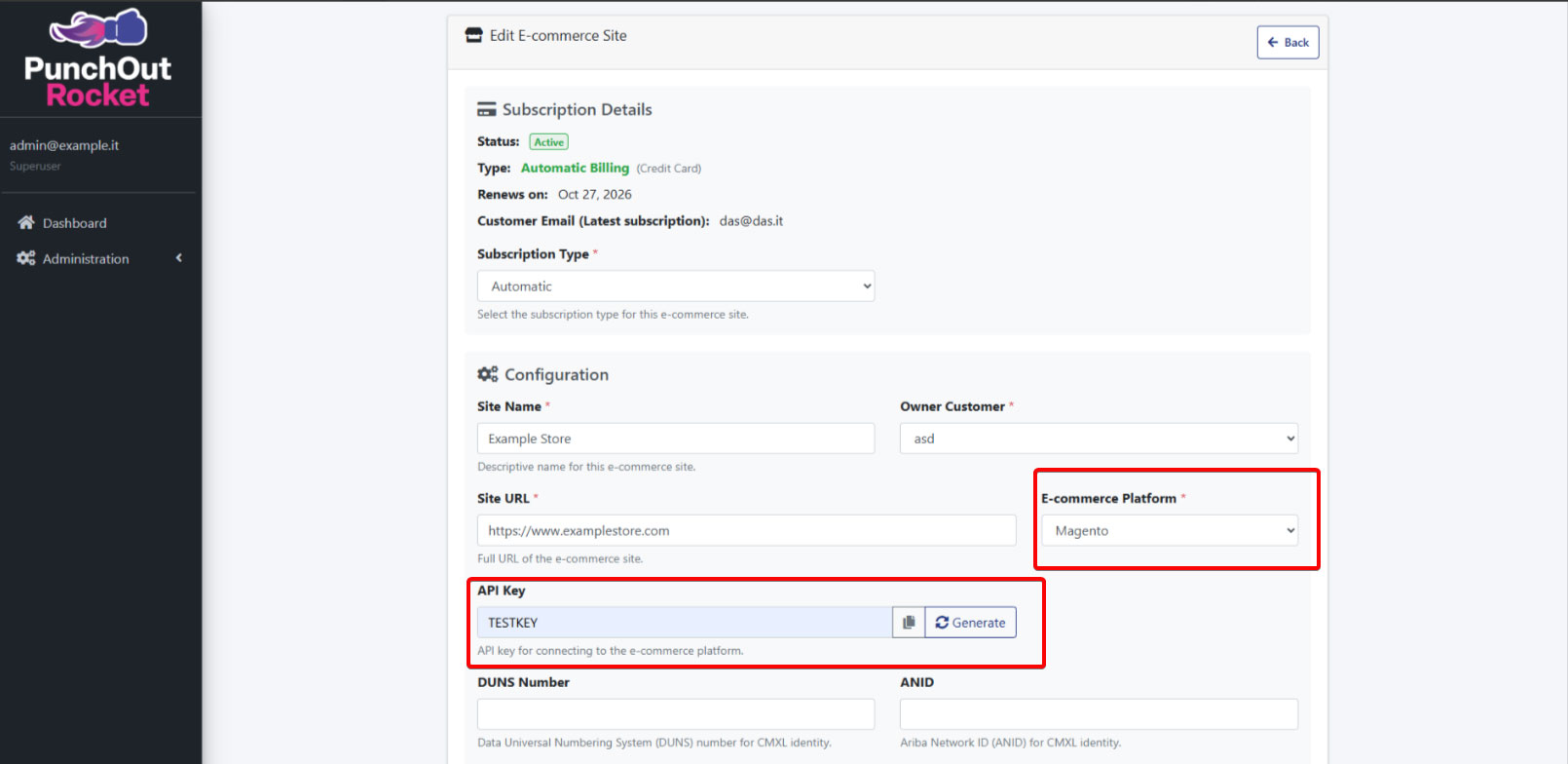
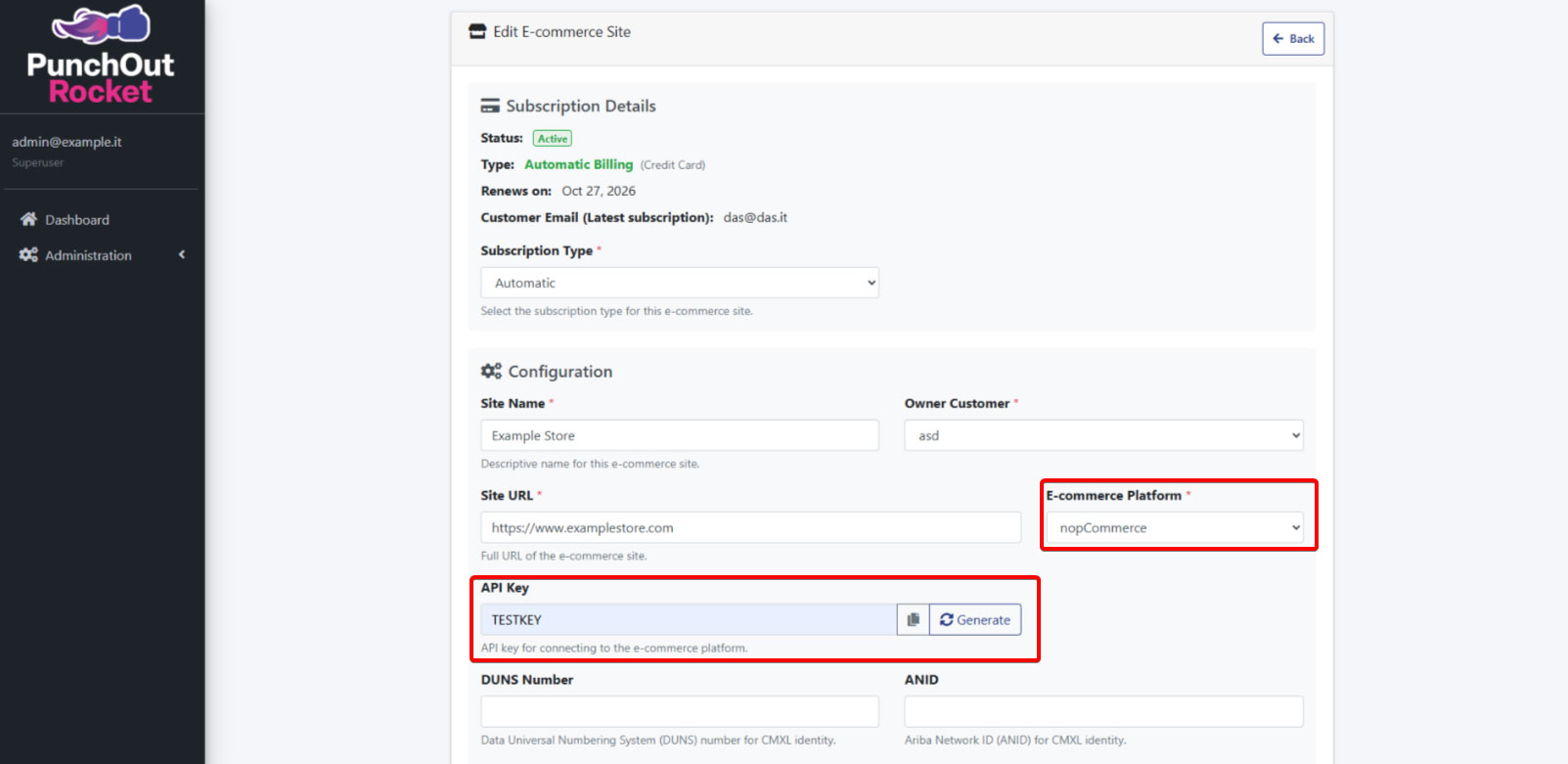
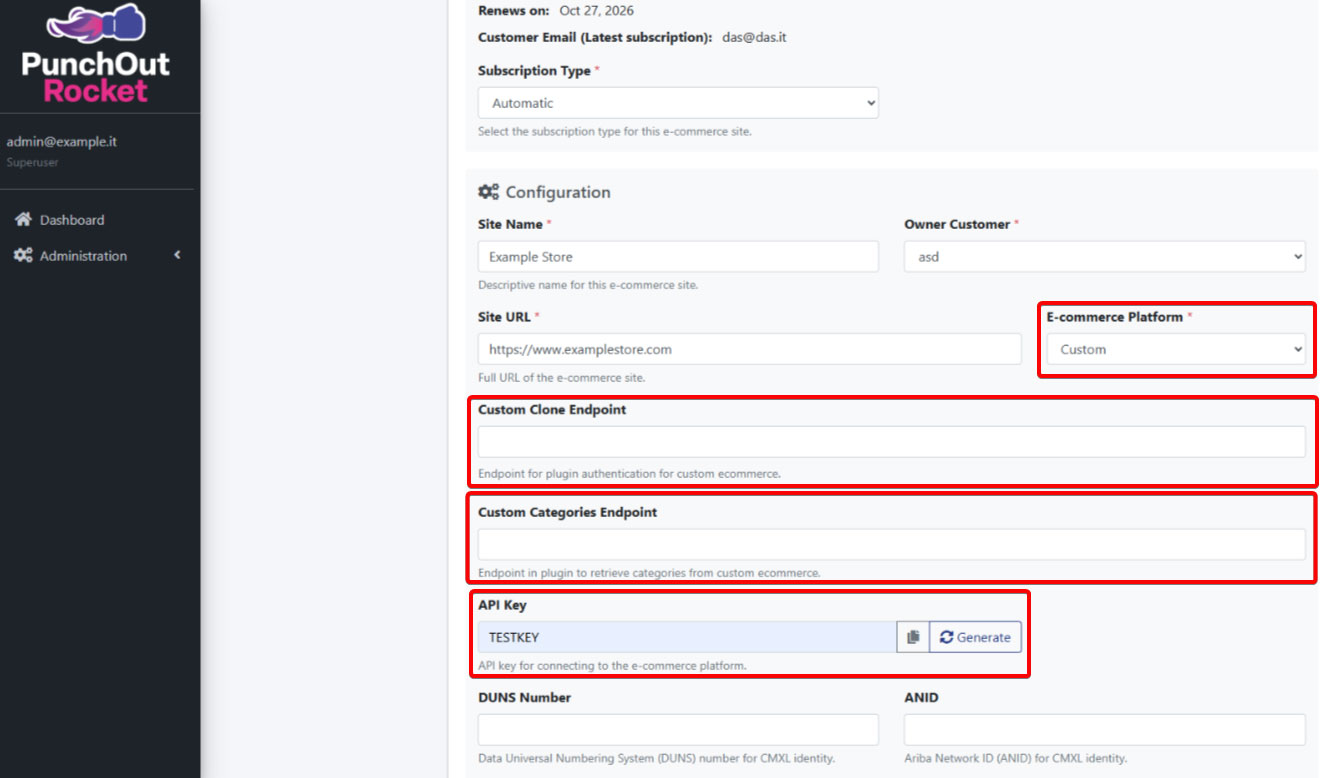
- API Key: Jest to tajny klucz, który uwierzytelnia połączenie między Twoją witryną e-commerce a PunchOut Rocket.– Kliknij przycisk „Generate”, aby utworzyć silny i unikalny klucz.– Musisz skopiować ten klucz i wkleić go w ustawieniach wtyczki PunchOut Rocket na swojej platformie e-commerce.
- DUNS Number & ANID (Ariba Network ID): Są to identyfikatory używane w protokole cXML, często wymagane przez systemy zaopatrzeniowe, takie jak SAP Ariba.
- DUNS Number: Numer D-U-N-S Twojej firmy (Data Universal Numbering System).
- ANID: Twój identyfikator Ariba Network ID.
Wprowadź te wartości, jeśli są wymagane przez Twojego klienta końcowego. Zostaną one przesłane do systemu zaopatrzeniowego klienta wraz z danymi koszyka.
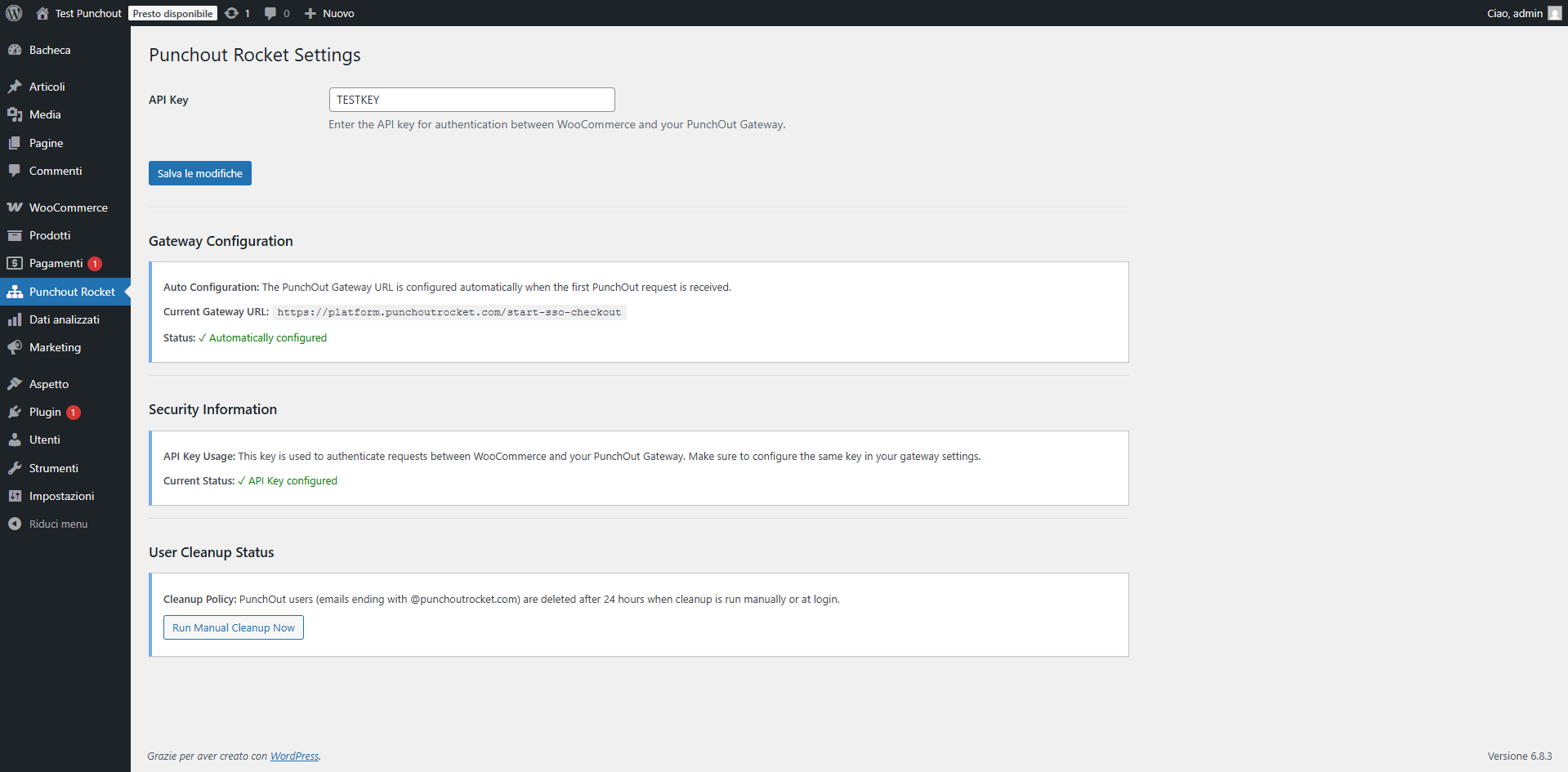
WordPress – WooCommerce:
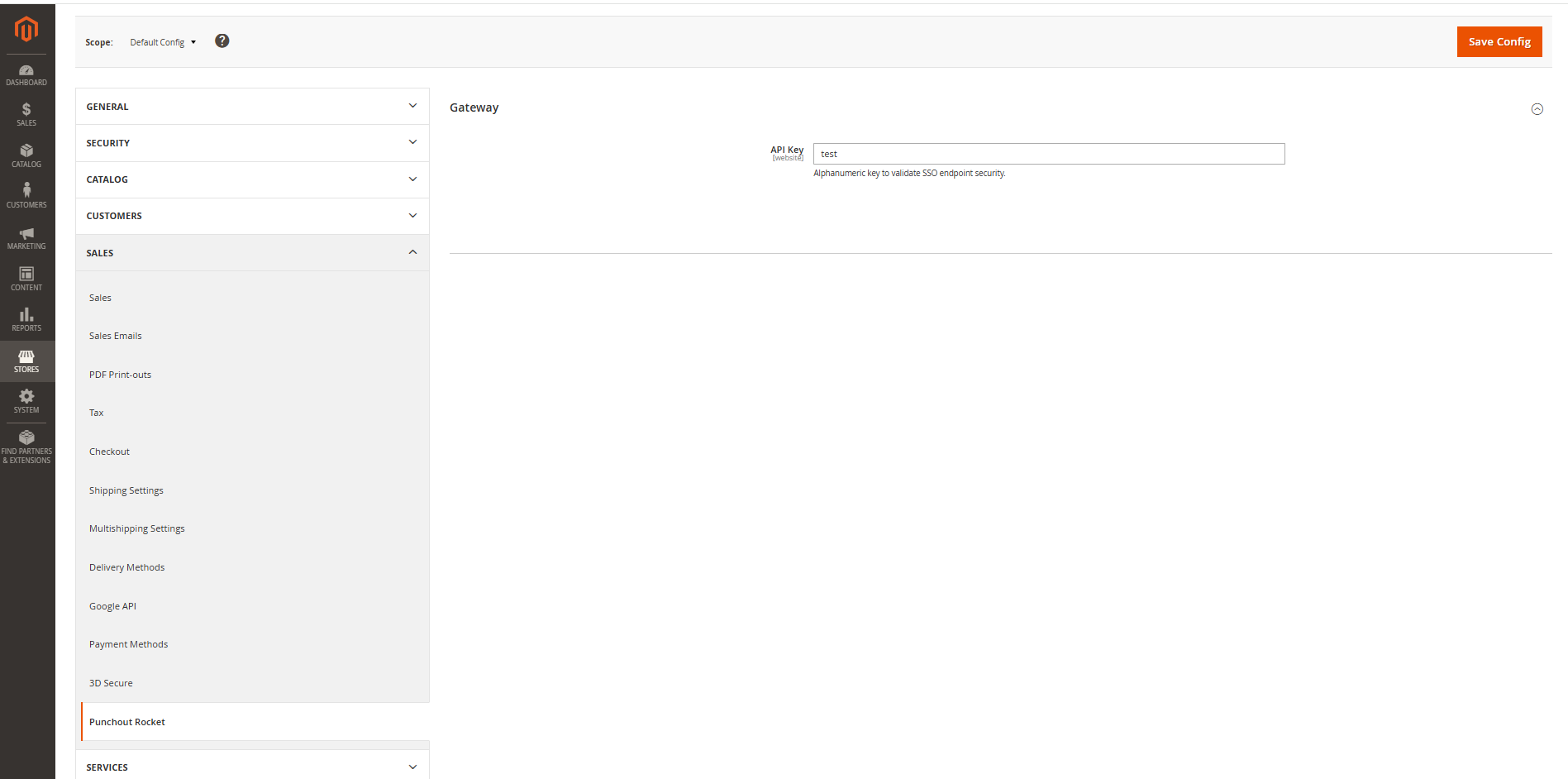
Magento:
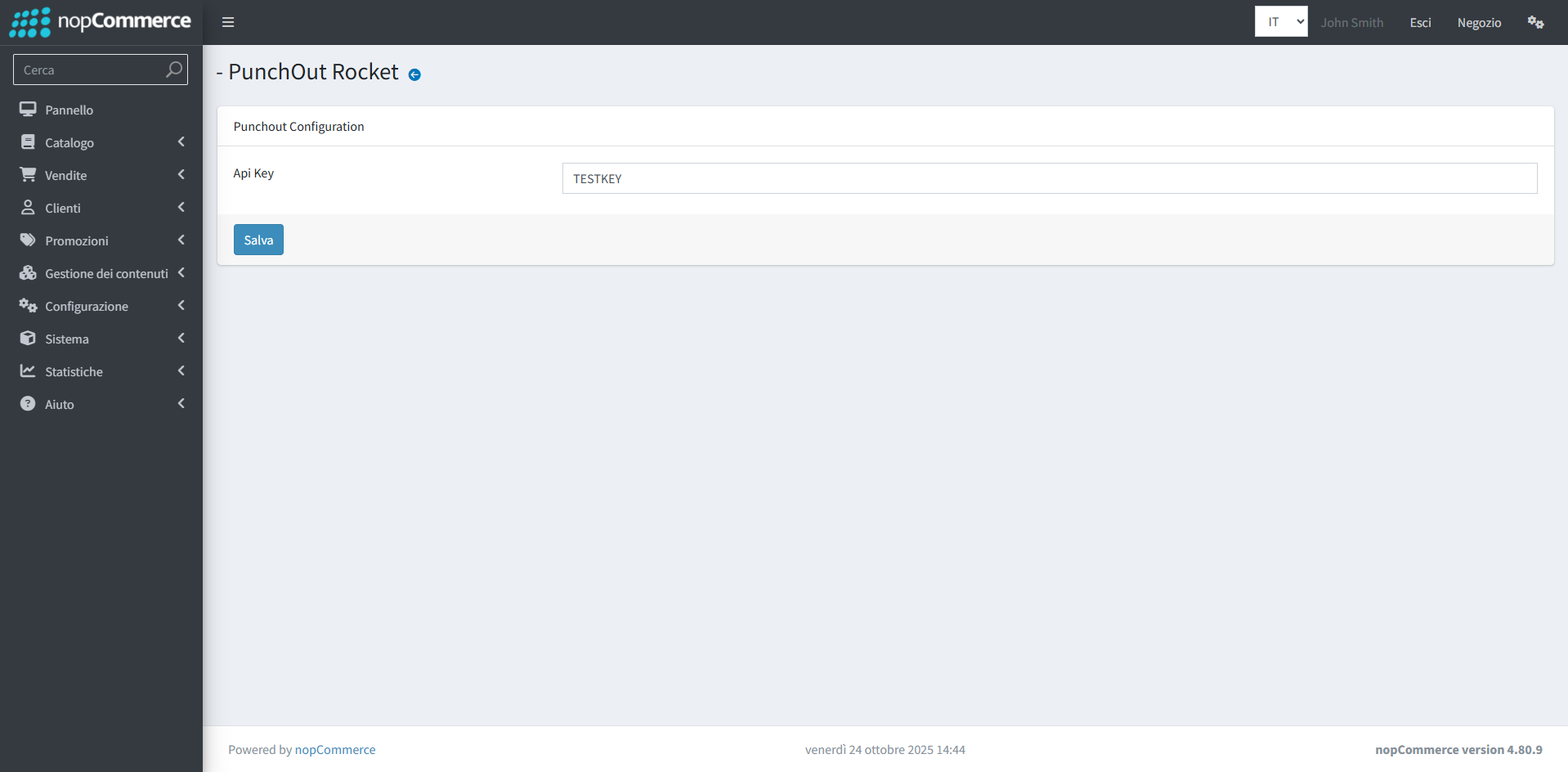
nopCommerce:
Niestandardowa platforma e-commerce:
Konfiguracja klienta końcowego
„End Customer” reprezentuje jedną z firm klienckich, które łączą się za pośrednictwem PunchOut. Każdy klient końcowy posiada dedykowane ustawienia.
4.1. Utwórz nowego klienta końcowego (End Customer)
- Na stronie edycji swojej witryny przewiń do sekcji „Associated End Customers”.
- Kliknij przycisk „+ Add End Customer”.
4.2. Ustawienia ogólne klienta końcowego
- Name: Opisowa nazwa firmy klienta (np. „Global Corp Inc.”).
- E-commerce User to Clone: To jest kluczowe ustawienie.
Jak to działa: utwórz dedykowane konto użytkownika w swoim systemie e-commerce (na przykład specyficzną rolę użytkownika w WooCommerce).
Użytkownik ten musi posiadać odpowiednie uprawnienia do przeglądania katalogu produktów i cen, do których ten klient końcowy powinien mieć dostęp.
Wprowadź tutaj adres e-mail lub nazwę użytkownika tego konta.
Podczas sesji PunchOut dla tego klienta końcowego, PunchOut Rocket sklonuje sesję tego użytkownika, aby zapewnić prawidłowy dostęp do produktów, cen i uprawnień. - Protocol: Wybierz protokół używany przez ich system: cXML lub OCI.
- Default UNSPSC: Standardowy kod produktów i usług ONZ (UNSPSC). Zostanie on użyty dla wszystkich produktów, które nie mają przypisanej specyficznej kategorii w dalszej konfiguracji.
- Default Lead Time: Szacowana liczba dni na wysyłkę produktów, przesyłana dla wszystkich pozycji w koszyku.
EA Override & BX Override: Niektóre systemy wymagają specyficznych jednostek miary (UOM).
„EA
Konfiguracja wtyczki platformy e-commerce
Ostatnim krokiem jest instalacja i konfiguracja wtyczki PunchOut Rocket w Twoim sklepie.
- Pobierz i zainstaluj wtyczkę PunchOut Rocket dla swojej platformy (WooCommerce, nopCommerce, Magento lub Custom w przypadku integracji niestandardowych).
- Przejdź do strony ustawień wtyczki w panelu administracyjnym swojego sklepu e-commerce.
- Skopiuj Klucz API wygenerowany w PunchOut Rocket (sekcja 3.3) i wklej go w odpowiednim polu w ustawieniach wtyczki.
- Zapisz ustawienia. Twój sklep jest teraz gotowy do odbierania żądań PunchOut.
Monitorowanie: Logi komunikacji
PunchOut Rocket rejestruje wszystkie transakcje w celu łatwego rozwiązywania problemów.
- Na stronie konfiguracji klienta końcowego kliknij przycisk „Sprawdź logi”.
- Przeglądarka logów pokazuje wszystkie żądania PunchOut, transmisje koszyka oraz ewentualne błędy. Możesz sprawdzić pełne dane XML dla każdej transakcji, co upraszcza debugowanie problemów z połączeniem.