
PunchOut Rocket Leitfaden für Einrichtung & Konfiguration
1. Einführung
1.1 Willkommen bei PunchOut Rocket!
Dieser Leitfaden bietet eine umfassende Anleitung zur Einrichtung und Konfiguration Ihres Kontos, um eine nahtlose PunchOut-Integration zwischen Ihrem E-Commerce-Shop und den E-Procurement-Systemen Ihrer Kunden zu ermöglichen.
1.2 Was ist PunchOut Rocket?
PunchOut Rocket ist eine Middleware-SaaS-Lösung, die Ihre E-Commerce-Plattform (WooCommerce, Magento, NopCommerce oder eine individuelle Lösung) über cXML– oder OCI-Protokolle mit jedem E-Procurement-System (wie SAP Ariba, Coupa, Jaggaer) verbindet. Es ermöglicht Ihren Geschäftskunden, aus ihrem Beschaffungssystem heraus zu „punchen“, in Ihrem Live-E-Commerce-Shop zu ihren Vertragspreisen einzukaufen und ihren Warenkorb zurück in ihr System zu übertragen, um eine Bestellanforderung zu erstellen – alles in einem fließenden Prozess.
1.3 Dieser Leitfaden behandelt:
- Kontoverwaltung: Registrierung und Verwaltung Ihres Profils.
- Konfiguration der E-Commerce-Website: Verbindung Ihres Shops und Aktivierung eines Abonnements.
- Endkunden-Konfiguration: Einrichtung der spezifischen PunchOut-Verbindung für jeden Ihrer Kunden.
- Einrichtung des E-Commerce-Plattform-Plugins: Finalisierung der Verbindung in Ihrem Shop.
- Überwachung: Einsehen von Kommunikationsprotokollen.
2. Kontoverwaltung
2.1. Registrierung und erste Anmeldung
Ihr erster Schritt besteht darin, ein Konto auf der PunchOut Rocket-Plattform zu erstellen.
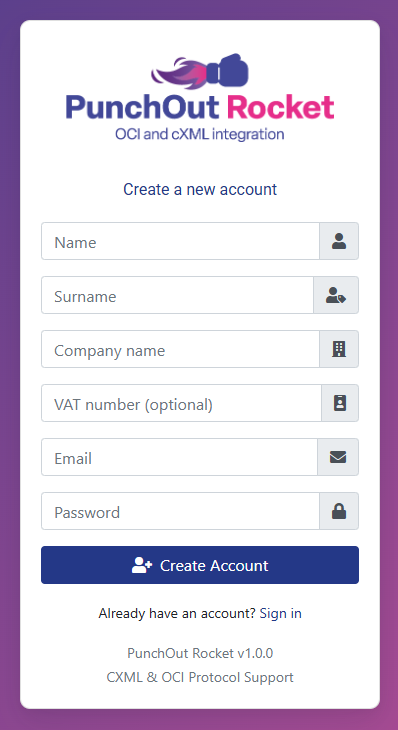
1. Navigieren Sie zu https://platform.punchoutrocket.com.
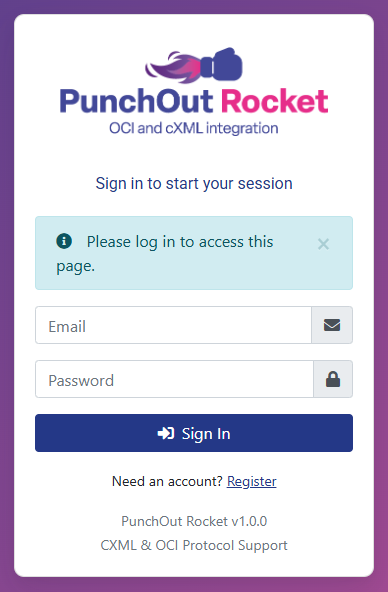
2. Klicken Sie auf den Link „Registrieren“.
3. Füllen Sie das Registrierungsformular mit Ihrem Namen, Firmendaten, E-Mail und einem sicheren Passwort aus.
4. Klicken Sie auf „Konto erstellen“.
5. Sobald Sie registriert sind, melden Sie sich mit Ihren Zugangsdaten an. Sie werden zum Haupt-Dashboard weitergeleitet.
2.2. Das Dashboard
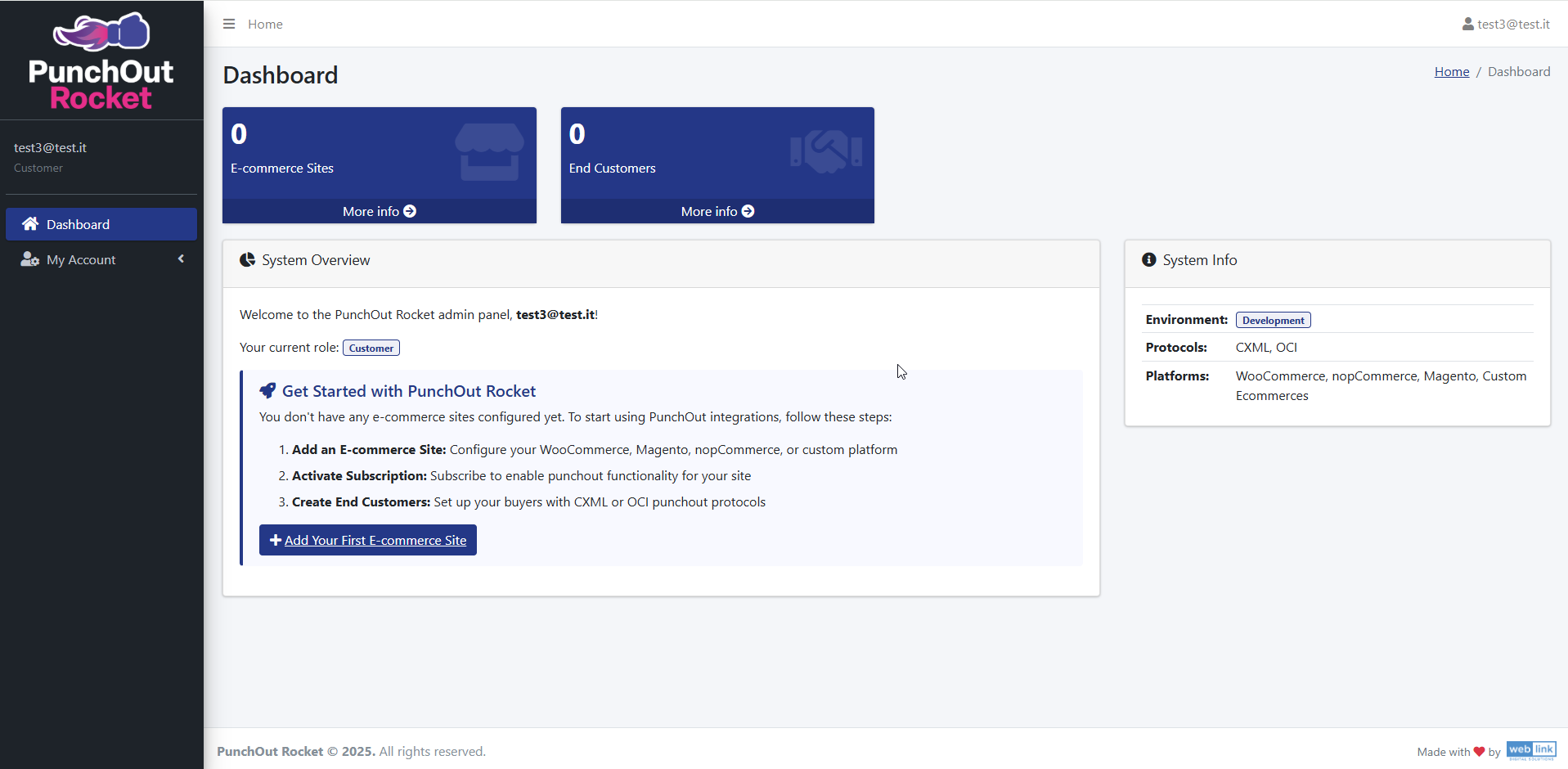
Das Dashboard ist Ihre zentrale Anlaufstelle. Wenn Sie sich zum ersten Mal anmelden, sehen Sie:
Wichtige Kennzahlen: Oben sehen Sie Zähler für Ihre konfigurierten „E-Commerce-Websites“ und „Endkunden“.
Systemübersicht: Ein Willkommens-Panel, das Sie durch die ersten Einrichtungsschritte führt.
Systeminfo: Ein Panel auf der rechten Seite, das die unterstützten Umgebungen, Protokolle und Plattformen zusammenfasst.
2.3. Verwaltung Ihres Profils
Sie können Ihre persönlichen und Unternehmensinformationen jederzeit aktualisieren.
- Klicken Sie in der linken Seitenleiste auf „Mein Konto“.
- Hier können Sie Folgendes ändern:
Benutzerinformationen: Vorname, Nachname und Passwort. Beachten Sie, dass Ihre E-Mail-Adresse (Benutzername) nicht geändert werden kann.
Unternehmensinformationen: Firmenname und Umsatzsteuer-Identifikationsnummer. - Klicken Sie auf „Speichern“, um Ihre Änderungen zu übernehmen.
2.4. Optionale Zwei-Faktor-Authentifizierung per E-Mail
PunchOut Rocket unterstützt die optionale Zwei-Faktor-Authentifizierung (2FA) mittels eines einmaligen Verifizierungscodes, der per E-Mail versendet wird.
Die Zwei-Faktor-Authentifizierung ist nicht obligatorisch. Ihr Konto kann nur mit Ihrer E-Mail-Adresse und Ihrem Passwort verwendet werden. Die Aktivierung von 2FA wird jedoch empfohlen, da sie eine zusätzliche Sicherheitsprüfung bei der Anmeldung auf der Plattform bietet.
So funktioniert die E-Mail-Zwei-Faktor-Authentifizierung
Wenn 2FA aktiviert ist:
- Geben Sie Ihre E-Mail-Adresse und Ihr Passwort auf der Login-Seite ein.
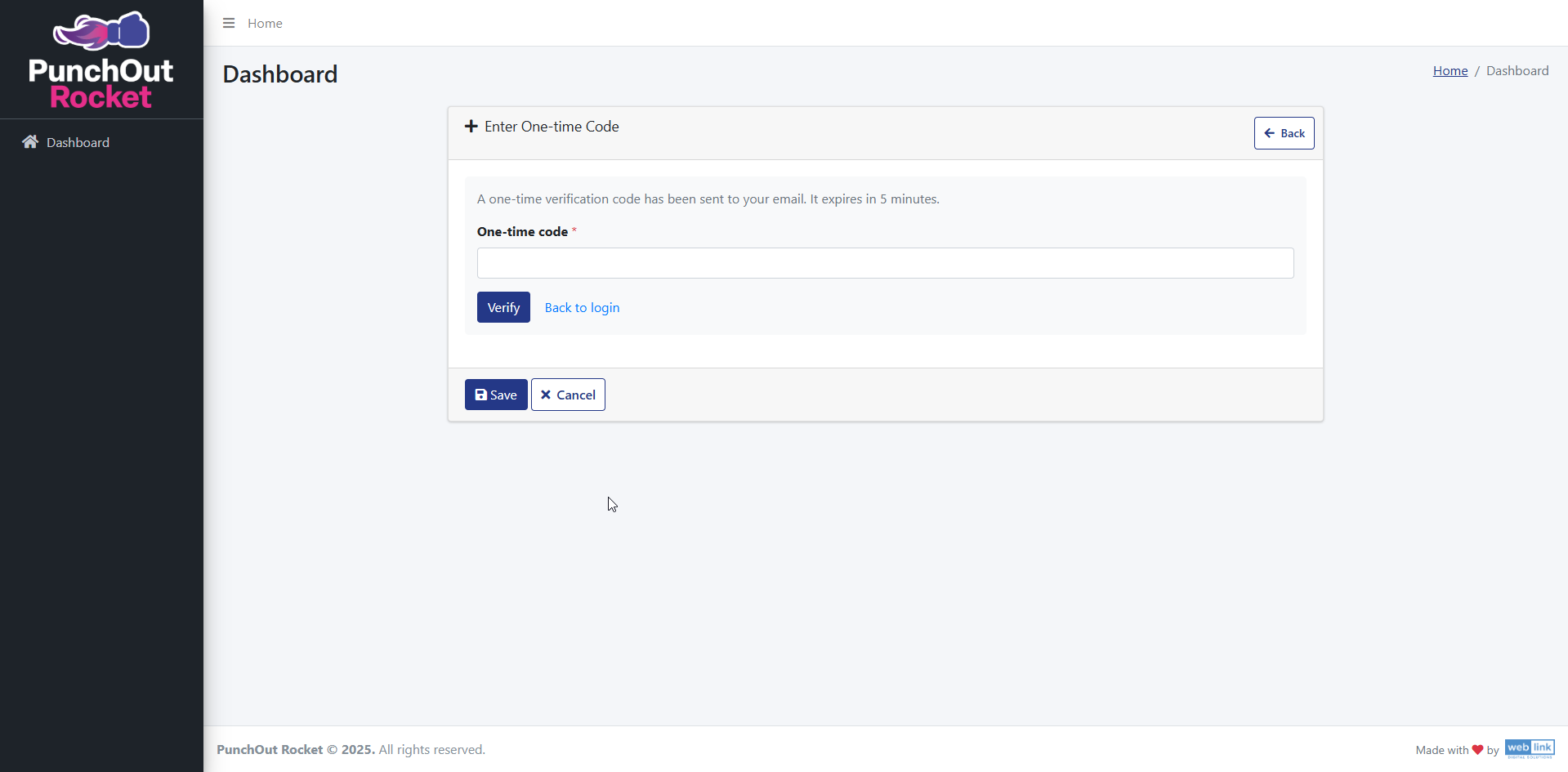
- PunchOut Rocket sendet einen 6-stelligen Einmal-Verifizierungscode an die mit Ihrem Konto verknüpfte E-Mail-Adresse.
- Geben Sie den Code auf der Seite Einmalcode eingeben ein.
- Klicken Sie auf Verifizieren, um den Anmeldevorgang abzuschließen.
Der Einmalcode läuft nach 5 Minuten ab. Wenn der Code nicht mehr gültig ist, kehren Sie zur Login-Seite zurück und melden Sie sich erneut an, um einen neuen Code zu erhalten.
Zwei-Faktor-Authentifizierung aktivieren
Nach der Anmeldung zeigt das Dashboard möglicherweise einen Sicherheitshinweis an, dass Ihr Konto derzeit keine OTP-Zwei-Faktor-Authentifizierung verwendet.
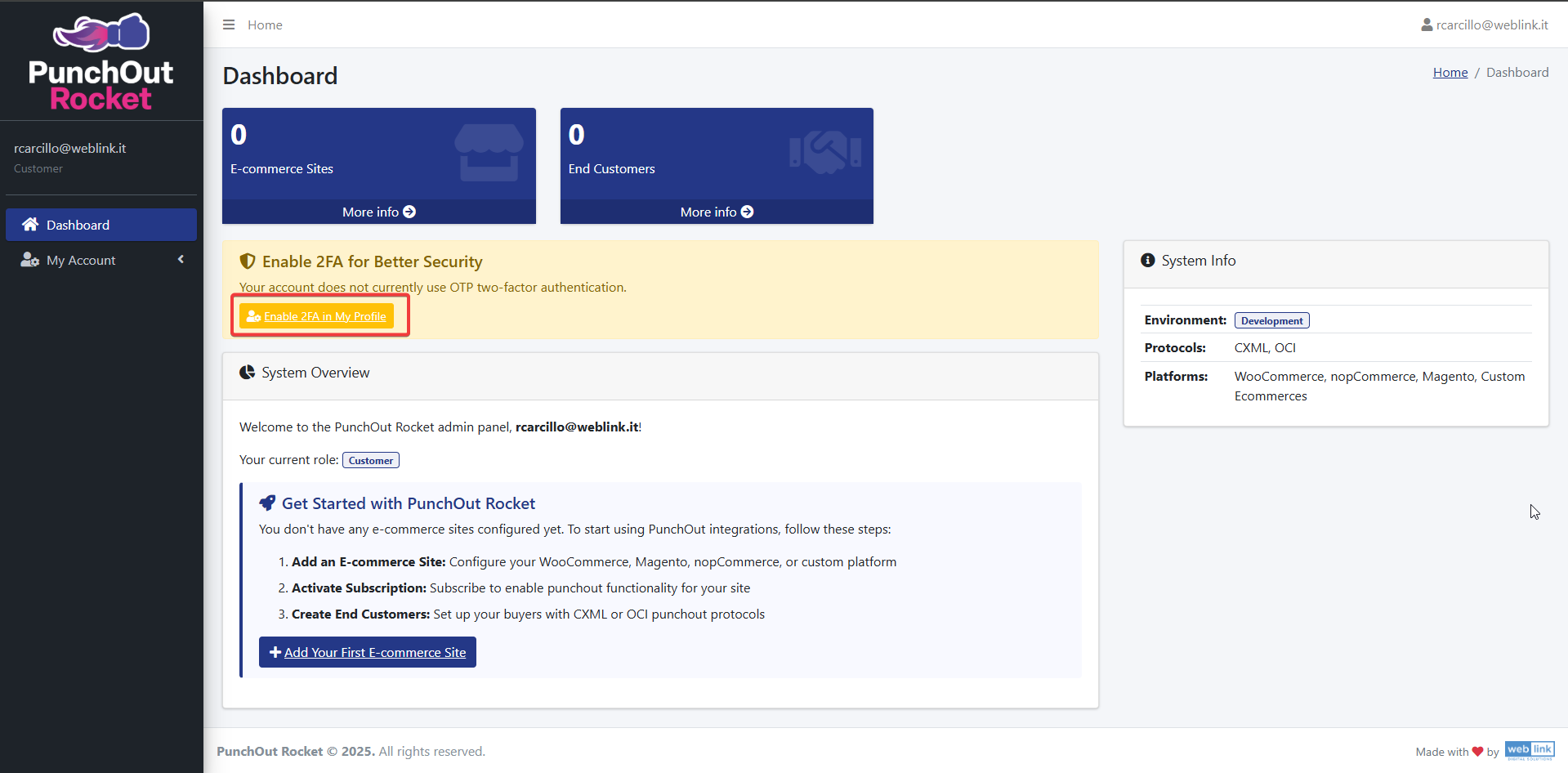
Um sie zu aktivieren:
- Klicken Sie im Dashboard auf 2FA in meinem Profil aktivieren oder öffnen Sie Mein Konto im Menü auf der linken Seite.
- Wählen Sie im Abschnitt Zwei-Faktor-Authentifizierung die Option OTP-Login-Verifizierung aktivieren.
- Klicken Sie auf Speichern.
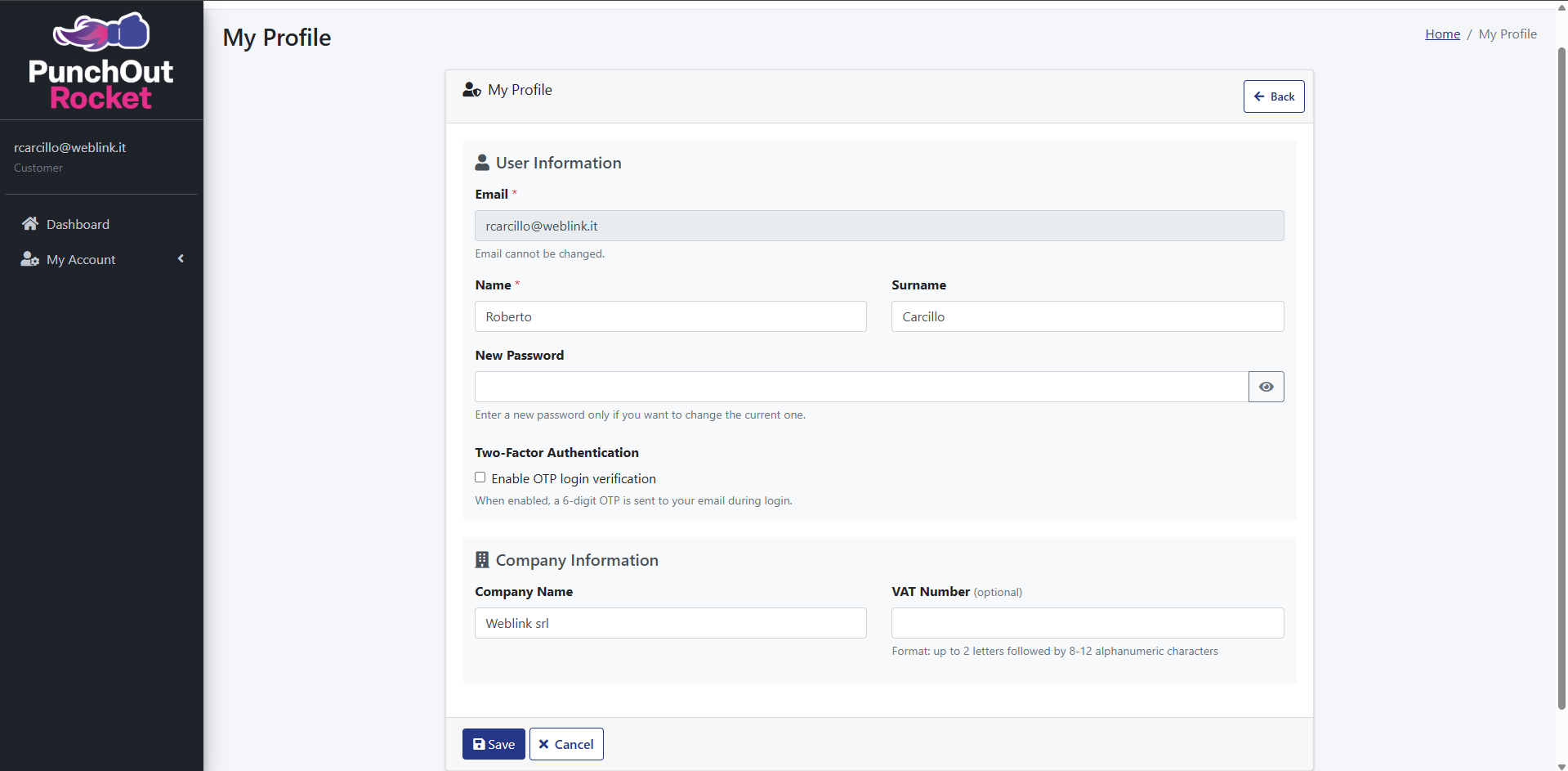
Die Zwei-Faktor-Authentifizierung ist ab Ihrer nächsten Anmeldung aktiv.
Zwei-Faktor-Authentifizierung deaktivieren
Um die E-Mail-basierte 2FA zu deaktivieren:
- Melden Sie sich in Ihrem Konto an.
- Öffnen Sie Mein Konto im Menü auf der linken Seite.
- Deaktivieren Sie im Abschnitt Zwei-Faktor-Authentifizierung die Option OTP-Login-Verifizierung aktivieren.
- Klicken Sie auf Speichern.
Nach der Deaktivierung dieser Option sind für künftige Anmeldungen nur noch Ihre E-Mail-Adresse und Ihr Passwort erforderlich.
Wichtige Hinweise
- 2FA ist optional und kann in Ihrem Profil aktiviert oder deaktiviert werden.
- Verifizierungscodes werden an die in Ihrem Konto registrierte E-Mail-Adresse gesendet.
- Stellen Sie sicher, dass Sie Zugriff auf Ihr registriertes E-Mail-Konto haben, bevor Sie 2FA aktivieren.
- Überprüfen Sie Ihren Spam- oder Junk-Ordner, falls die Verifizierungs-E-Mail nicht umgehend eintrifft.
3. Konfiguration der E-Commerce-Website
Dieser Abschnitt behandelt die Verknüpfung Ihres E-Commerce-Shops mit PunchOut Rocket.
3.1. Fügen Sie Ihre E-Commerce-Website hinzu
Über das Panel „Erste Schritte“ im Haupt-Dashboard:
- Klicken Sie auf die Schaltfläche „+ Ihre erste E-Commerce-Website hinzufügen“.
- Geben Sie auf der Konfigurationsseite die folgenden Details ein:
Website-Name: Ein aussagekräftiger Name für Ihren Shop (z. B. „Mein Unternehmen B2B-Shop“). Dies dient Ihrer internen Referenz.
Website-URL: Die vollständige, korrekte URL Ihres E-Commerce-Shops (z. B. „https://www.beispielshop.de“).
Plattform: Wählen Sie die Plattform Ihres Shops aus dem Dropdown-Menü aus (z. B. WooCommerce). - Klicken Sie auf „Speichern“.
3.2. Aktivieren Sie Ihr Abonnement
Nach dem Speichern ist Ihre Website erstellt, aber der Dienst ist noch nicht aktiv. Sie müssen ein Abonnement aktivieren, um die PunchOut-Funktionalität freizuschalten.
- Sie werden zur Seite „E-Commerce-Website bearbeiten“ weitergeleitet. Der Status wird als Inaktiv angezeigt.
- Eine Meldung weist darauf hin, dass Sie „abonnieren müssen, um erweiterte Konfigurationsoptionen freizuschalten“. Klicken Sie auf die grüne Schaltfläche „+ Abonnieren“.
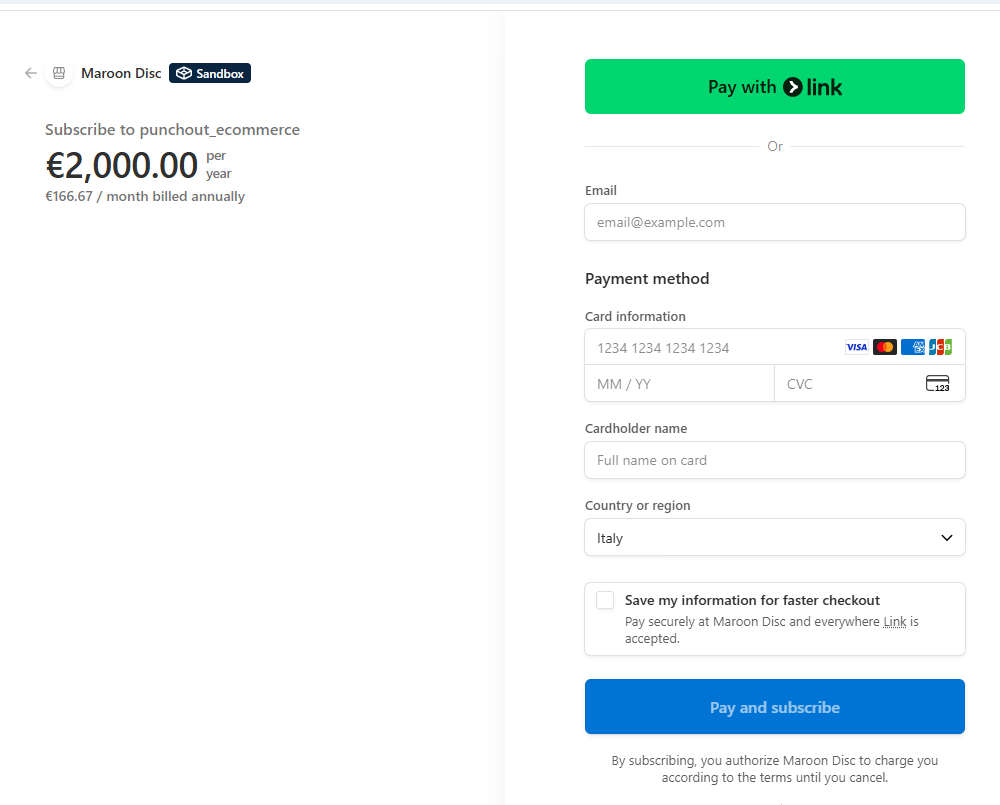
- Sie werden sicher zu unserem Zahlungsdienstleister (Stripe) weitergeleitet. Geben Sie Ihre Rechnungsinformationen ein, um Ihr Abonnement zu starten.
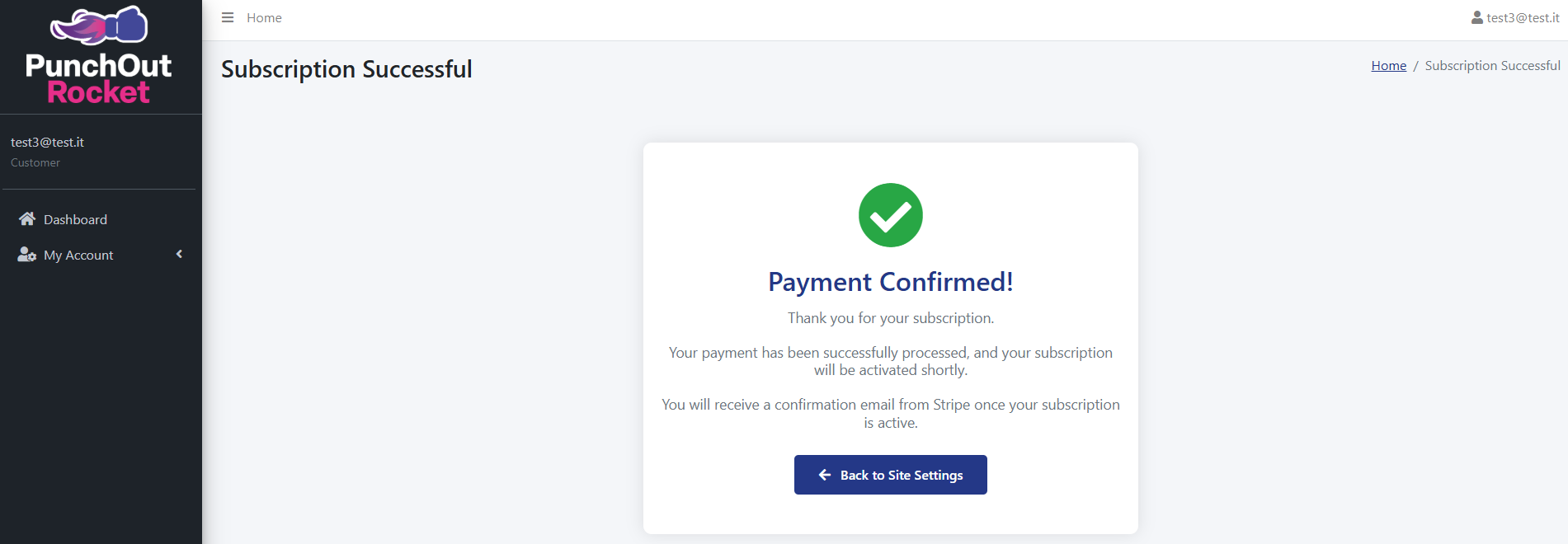
- Nach einer erfolgreichen Zahlung sehen Sie die Meldung „Zahlung bestätigt!“. Klicken Sie auf die Schaltfläche „Zurück zu den Website-Einstellungen“, um zur PunchOut Rocket-Plattform zurückzukehren.
3.3. Website-Konfiguration abschließen
WordPress – WooCommerce
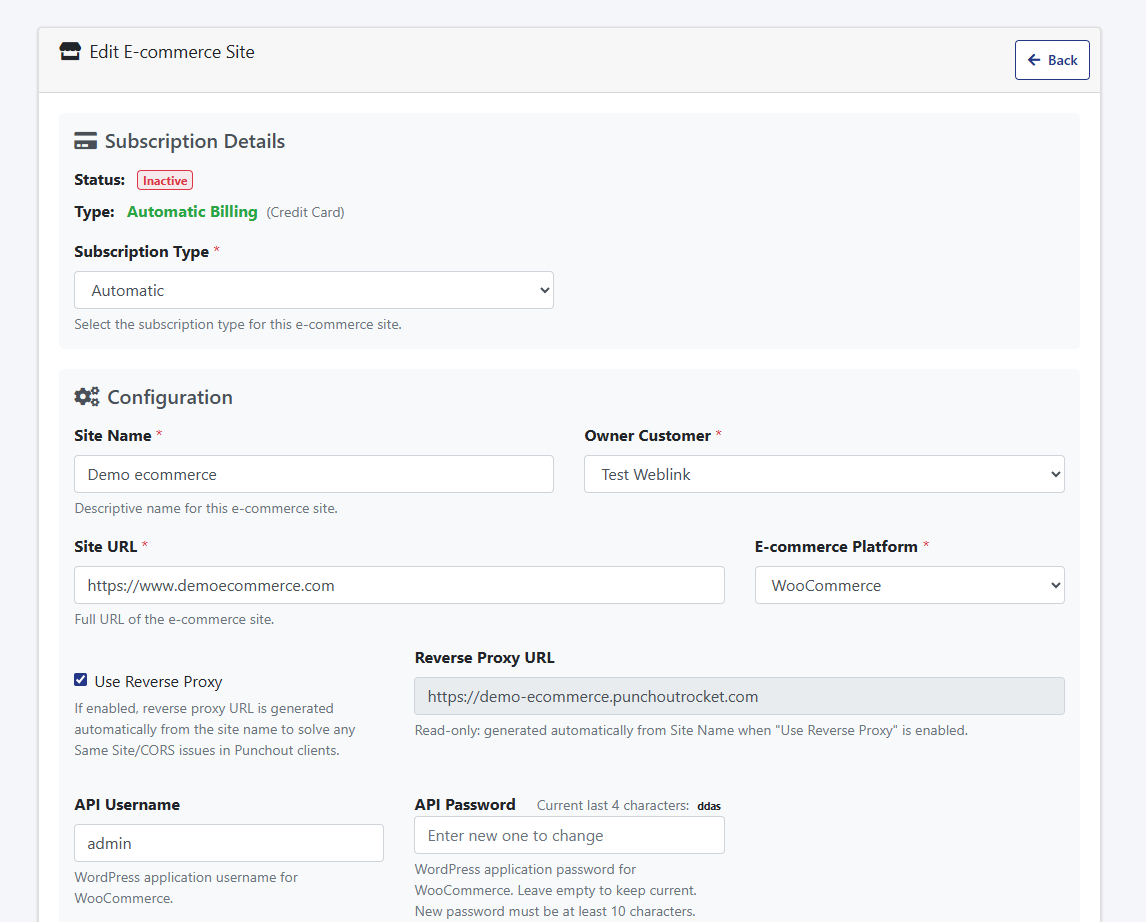
Reverse Proxy verwenden
Wenn diese Option aktiviert ist, wird Ihr E-Commerce-Shop während PunchOut-Sitzungen über die Infrastruktur von PunchOut Rocket bereitgestellt. Dies löst automatisch die zwei häufigsten Fehler auf Browser-Ebene, die auftreten, wenn E-Procurement-Plattformen wie SAP Ariba oder Coupa Lieferantenshops in einem iFrame einbetten: frame-ancestors Content Security Policy-Blockaden und SameSite Cookie-Ablehnungen – beides würde andernfalls die Sitzung des Käufers lautlos unterbrechen. Ihrerseits ist keine serverseitige Konfiguration erforderlich.
Erfahren Sie mehr über iFrames, E-Procurement-Plattformen & den Reverse Proxy →
Reverse Proxy URL
Schreibgeschützt. Wird automatisch aus Ihrem Website-Namen generiert, wenn „Reverse Proxy verwenden“ aktiviert ist. Dies ist die URL, die als Einstiegspunkt für die PunchOut-Sitzung verwendet wird – sie leitet den Käuferverkehr über den Proxy von PunchOut Rocket statt direkt zu Ihrem Shop. Sie müssen dies nicht manuell einstellen.
Erfahren Sie mehr über iFrames, E-Procurement-Plattformen & den Reverse Proxy →
API-Benutzername:
Der API-Benutzername ist der Benutzername für die WordPress-Anwendung, die für die REST-API verwendet wird. Dieser Benutzername ist erforderlich, um die API-Anfragen zwischen Ihrer E-Commerce-Website und der PunchOut Rocket-Integration zu authentifizieren. Geben Sie den entsprechenden Benutzernamen ein, der der WordPress-Anwendung (https://developer.wordpress.org/rest-api/reference/application-passwords/) entspricht, die Sie für den API-Zugriff eingerichtet haben.
API-Passwort:
Das API-Passwort ist das Passwort, das mit der WordPress-Anwendung (https://developer.wordpress.org/rest-api/reference/application-passwords/) verknüpft ist, die für die REST-API verwendet wird.
- Wenn Sie dieses Feld leer lassen, bleibt das aktuelle Passwort unverändert.
- Um das Passwort zu aktualisieren, geben Sie ein neues Passwort mit mindestens 10 Zeichen ein.
Dieses Passwort ist entscheidend für die Sicherheit der API-Verbindung.
Nach dem Speichern wird das API-Passwort aus Sicherheitsgründen verschlüsselt und das System zeigt die letzten 4 Zeichen davon an.
- DUNS-Nummer & ANID (Ariba Network ID): Dies sind Identifikatoren, die im cXML-Protokoll verwendet werden und häufig von Beschaffungssystemen wie SAP Ariba benötigt werden.
- DUNS-Nummer: Die Data Universal Numbering System-Nummer Ihres Unternehmens.
- ANID: Ihre Ariba Network ID.
Geben Sie diese Werte ein, wenn Ihr Endkunde sie benötigt. Sie werden zusammen mit den Warenkorbdaten an das Beschaffungssystem des Kunden zurückgesendet.
Magento
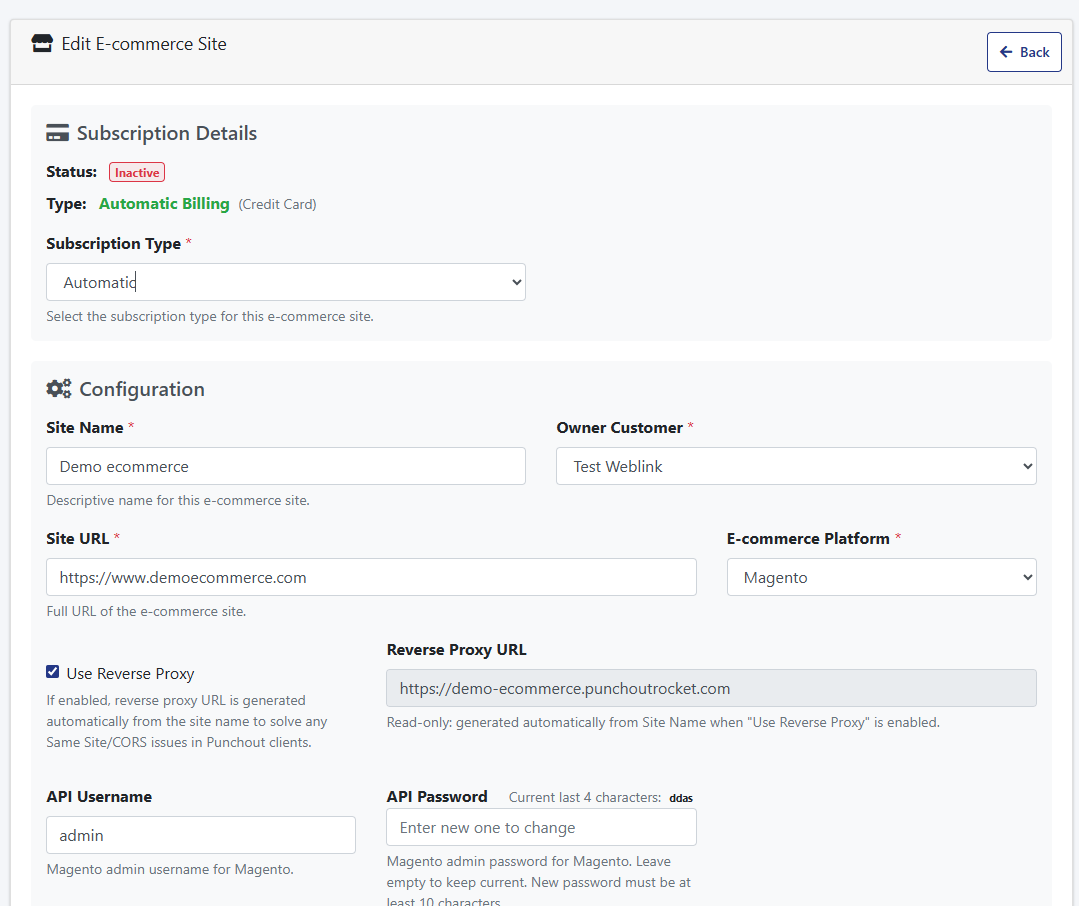
Reverse Proxy verwenden
Wenn diese Option aktiviert ist, wird Ihr E-Commerce-Shop während PunchOut-Sitzungen über die Infrastruktur von PunchOut Rocket bereitgestellt. Dies löst automatisch die zwei häufigsten Fehler auf Browser-Ebene, die auftreten, wenn E-Procurement-Plattformen wie SAP Ariba oder Coupa Lieferantenshops in einem iFrame einbetten: frame-ancestors Content Security Policy-Blockaden und SameSite Cookie-Ablehnungen – beides würde andernfalls die Sitzung des Käufers lautlos unterbrechen. Ihrerseits ist keine serverseitige Konfiguration erforderlich.
Erfahren Sie mehr über iFrames, E-Procurement-Plattformen & den Reverse Proxy →
Reverse Proxy URL
Schreibgeschützt. Wird automatisch aus Ihrem Website-Namen generiert, wenn „Reverse Proxy verwenden“ aktiviert ist. Dies ist die URL, die als Einstiegspunkt für die PunchOut-Sitzung verwendet wird – sie leitet den Käuferverkehr über den Proxy von PunchOut Rocket statt direkt zu Ihrem Shop. Sie müssen dies nicht manuell einstellen.
Erfahren Sie mehr über iFrames, E-Procurement-Plattformen & den Reverse Proxy →
API-Benutzername:
Der API-Benutzername ist der Benutzername, der mit dem für die REST-API verwendeten Magento-Admin-Benutzer verknüpft ist. Dieser Benutzername ist erforderlich, um die API-Anfragen zwischen Ihrer E-Commerce-Website und der PunchOut Rocket-Integration zu authentifizieren.
API-Passwort:
Das API-Passwort ist das Passwort, das mit dem für die REST-API verwendeten Magento-Admin-Benutzer verknüpft ist.
- Wenn Sie dieses Feld leer lassen, bleibt das aktuelle Passwort unverändert.
- Um das Passwort zu aktualisieren, geben Sie ein neues Passwort mit mindestens 10 Zeichen ein.
Dieses Passwort ist entscheidend für die Sicherheit der API-Verbindung.
Nach dem Speichern wird das API-Passwort aus Sicherheitsgründen verschlüsselt und das System zeigt die letzten 4 Zeichen davon an.
- DUNS-Nummer & ANID (Ariba Network ID): Dies sind Identifikatoren, die im cXML-Protokoll verwendet werden und häufig von Beschaffungssystemen wie SAP Ariba benötigt werden.
- DUNS-Nummer: Die Data Universal Numbering System-Nummer Ihres Unternehmens.
- ANID: Ihre Ariba Network ID.
Geben Sie diese Werte ein, wenn Ihr Endkunde sie benötigt. Sie werden zusammen mit den Warenkorbdaten an das Beschaffungssystem des Kunden zurückgesendet.
NopCommerce
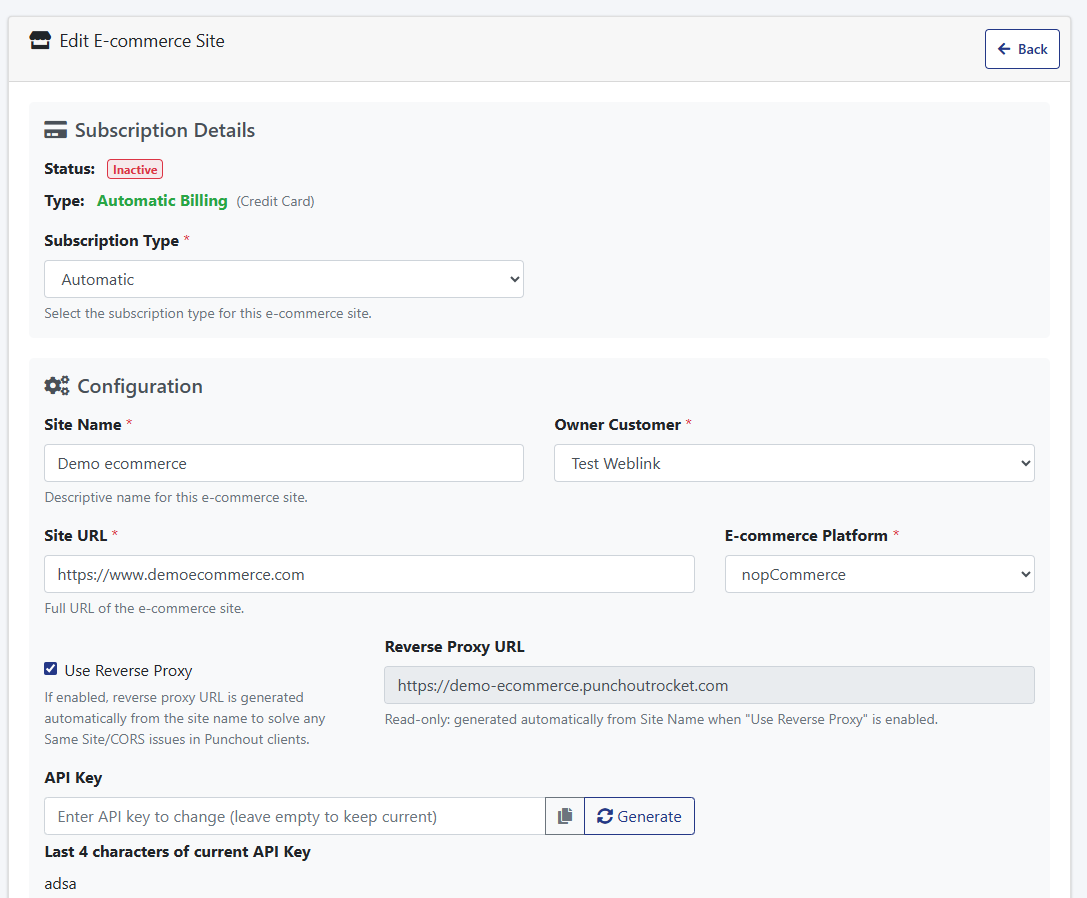
Reverse Proxy verwenden
Wenn diese Option aktiviert ist, wird Ihr E-Commerce-Shop während PunchOut-Sitzungen über die Infrastruktur von PunchOut Rocket bereitgestellt. Dies löst automatisch die zwei häufigsten Fehler auf Browser-Ebene, die auftreten, wenn E-Procurement-Plattformen wie SAP Ariba oder Coupa Lieferantenshops in einem iFrame einbetten: frame-ancestors Content Security Policy-Blockaden und SameSite Cookie-Ablehnungen – beides würde andernfalls die Sitzung des Käufers lautlos unterbrechen. Ihrerseits ist keine serverseitige Konfiguration erforderlich.
Erfahren Sie mehr über iFrames, E-Procurement-Plattformen & den Reverse Proxy →
Reverse Proxy URL
Schreibgeschützt. Wird automatisch aus Ihrem Website-Namen generiert, wenn „Reverse Proxy verwenden“ aktiviert ist. Dies ist die URL, die als Einstiegspunkt für die PunchOut-Sitzung verwendet wird – sie leitet den Käuferverkehr über den Proxy von PunchOut Rocket statt direkt zu Ihrem Shop. Sie müssen dies nicht manuell einstellen.
Erfahren Sie mehr über iFrames, E-Procurement-Plattformen & den Reverse Proxy →
- API-Key: Dies ist ein geheimer Schlüssel, der die Verbindung zwischen Ihrer E-Commerce-Website und PunchOut Rocket authentifiziert.
– Klicken Sie auf die Schaltfläche „Generieren“, um einen starken, eindeutigen Schlüssel zu erstellen.
– Sie müssen diesen Schlüssel kopieren und in die Einstellungen des PunchOut Rocket-Plugins auf Ihrer E-Commerce-Plattform einfügen.
Nach dem Speichern wird der API-Key aus Sicherheitsgründen verschlüsselt und das System zeigt die letzten 4 Zeichen davon an. - DUNS-Nummer & ANID (Ariba Network ID): Dies sind Identifikatoren, die im cXML-Protokoll verwendet werden und häufig von Beschaffungssystemen wie SAP Ariba benötigt werden.
- DUNS-Nummer: Die Data Universal Numbering System-Nummer Ihres Unternehmens.
- ANID: Ihre Ariba Network ID.
Geben Sie diese Werte ein, wenn Ihr Endkunde sie benötigt. Sie werden zusammen mit den Warenkorbdaten an das Beschaffungssystem des Kunden zurückgesendet.
Prestashop 8+
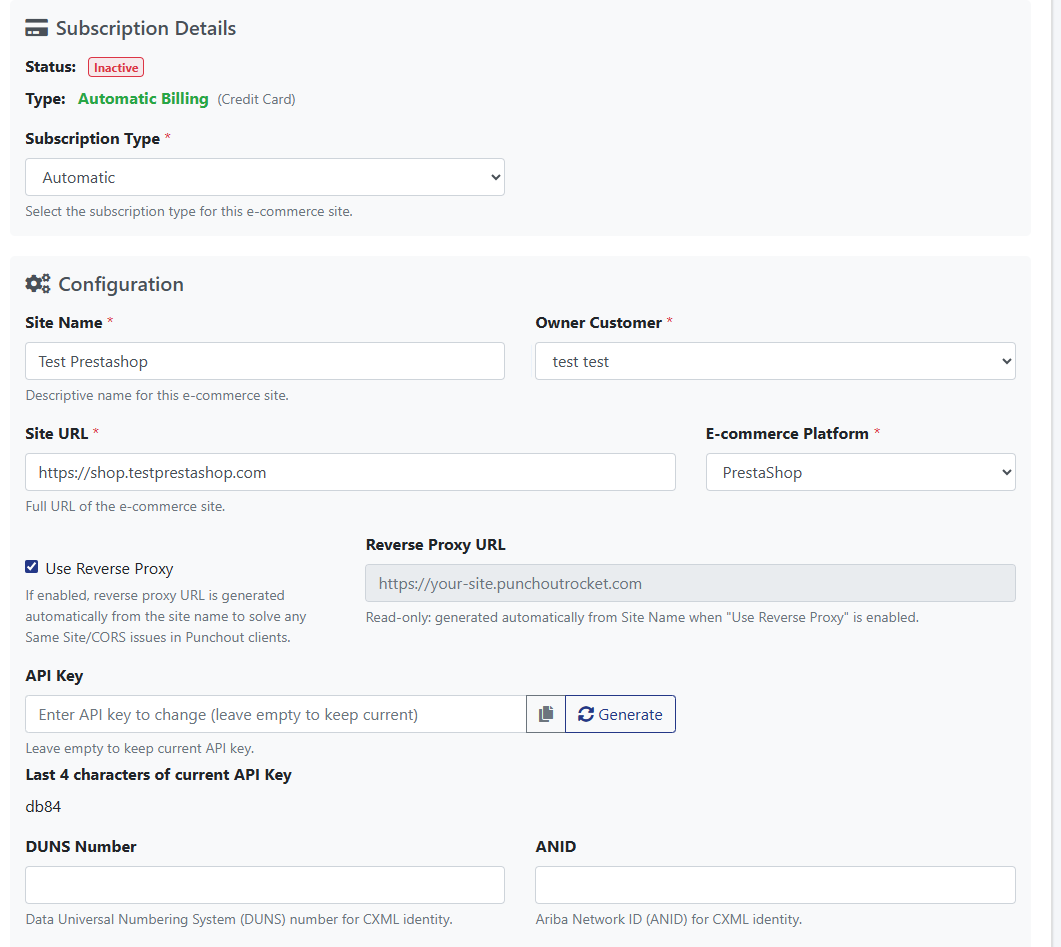
Reverse Proxy verwenden
Wenn diese Option aktiviert ist, wird Ihr E-Commerce-Shop während PunchOut-Sitzungen über die Infrastruktur von PunchOut Rocket bereitgestellt. Dies löst automatisch die zwei häufigsten Fehler auf Browser-Ebene, die auftreten, wenn E-Procurement-Plattformen wie SAP Ariba oder Coupa Lieferantenshops in einem iFrame einbetten: frame-ancestors Content Security Policy-Blockaden und SameSite Cookie-Ablehnungen – beides würde andernfalls die Sitzung des Käufers lautlos unterbrechen. Ihrerseits ist keine serverseitige Konfiguration erforderlich.
Erfahren Sie mehr über iFrames, E-Procurement-Plattformen & den Reverse Proxy →
Reverse Proxy URL
Schreibgeschützt. Wird automatisch aus Ihrem Website-Namen generiert, wenn „Reverse Proxy verwenden“ aktiviert ist. Dies ist die URL, die als Einstiegspunkt für die PunchOut-Sitzung verwendet wird – sie leitet den Käuferverkehr über den Proxy von PunchOut Rocket statt direkt zu Ihrem Shop. Sie müssen dies nicht manuell einstellen.
Erfahren Sie mehr über iFrames, E-Procurement-Plattformen & den Reverse Proxy →
- API-Key: Dies ist ein geheimer Schlüssel, der die Verbindung zwischen Ihrer E-Commerce-Website und PunchOut Rocket authentifiziert.
– Klicken Sie auf die Schaltfläche „Generieren“, um einen starken, eindeutigen Schlüssel zu erstellen.
– Sie müssen diesen Schlüssel kopieren und in die Einstellungen des PunchOut Rocket-Plugins auf Ihrer E-Commerce-Plattform einfügen.
Nach dem Speichern wird der API-Key aus Sicherheitsgründen verschlüsselt und das System zeigt die letzten 4 Zeichen davon an. - DUNS-Nummer & ANID (Ariba Network ID): Dies sind Identifikatoren, die im cXML-Protokoll verwendet werden und häufig von Beschaffungssystemen wie SAP Ariba benötigt werden.
- DUNS-Nummer: Die Data Universal Numbering System-Nummer Ihres Unternehmens.
- ANID: Ihre Ariba Network ID.
Geben Sie diese Werte ein, wenn Ihr Endkunde sie benötigt. Sie werden zusammen mit den Warenkorbdaten an das Beschaffungssystem des Kunden zurückgesendet.
Individuelle E-Commerce-Plattform
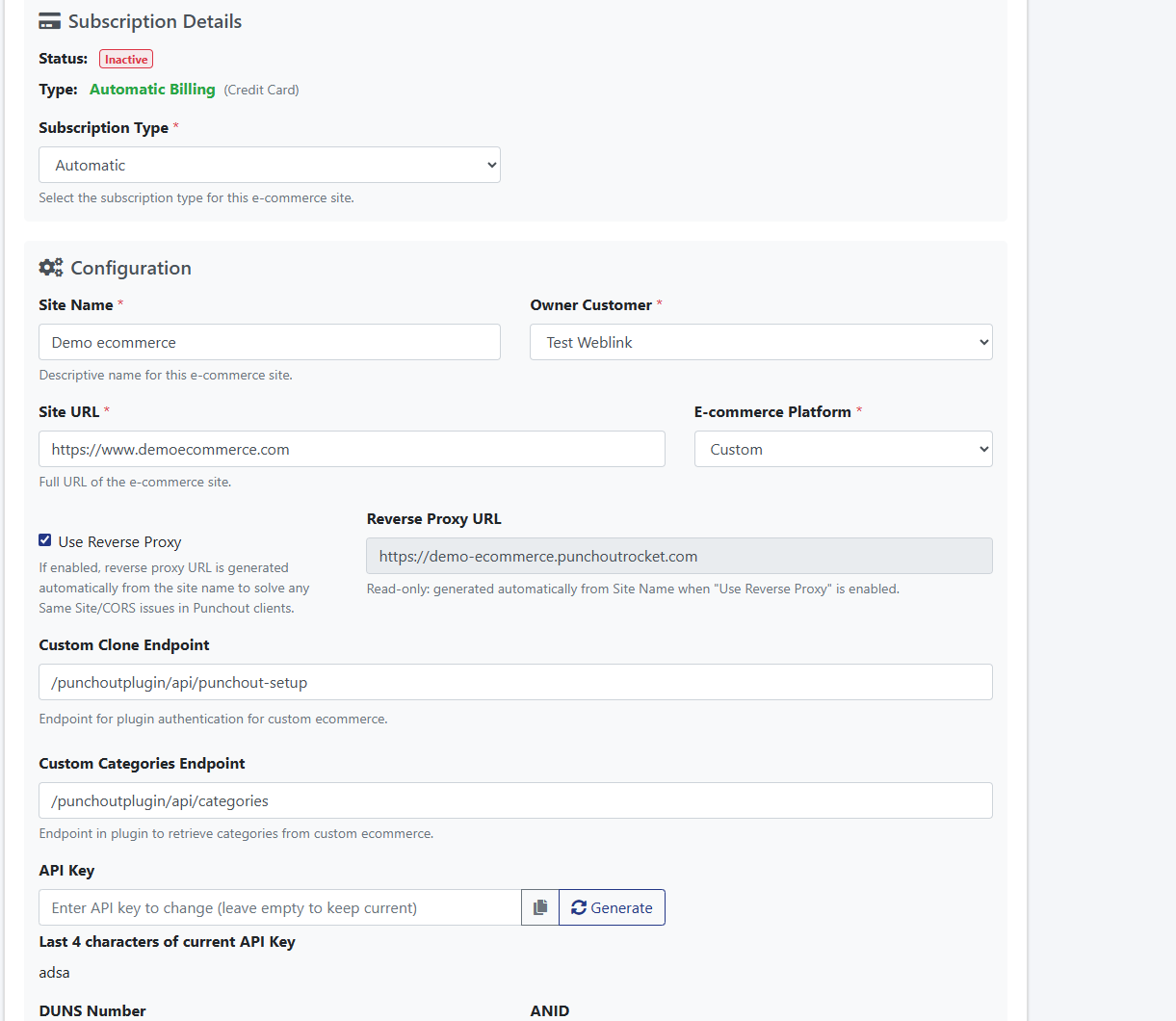
Reverse Proxy verwenden
Wenn diese Option aktiviert ist, wird Ihr E-Commerce-Shop während PunchOut-Sitzungen über die Infrastruktur von PunchOut Rocket bereitgestellt. Dies löst automatisch die zwei häufigsten Fehler auf Browser-Ebene, die auftreten, wenn E-Procurement-Plattformen wie SAP Ariba oder Coupa Lieferantenshops in einem iFrame einbetten: frame-ancestors Content Security Policy-Blockaden und SameSite Cookie-Ablehnungen – beides würde andernfalls die Sitzung des Käufers lautlos unterbrechen. Ihrerseits ist keine serverseitige Konfiguration erforderlich.
Erfahren Sie mehr über iFrames, E-Procurement-Plattformen & den Reverse Proxy →
Reverse Proxy URL
Schreibgeschützt. Wird automatisch aus Ihrem Website-Namen generiert, wenn „Reverse Proxy verwenden“ aktiviert ist. Dies ist die URL, die als Einstiegspunkt für die PunchOut-Sitzung verwendet wird – sie leitet den Käuferverkehr über den Proxy von PunchOut Rocket statt direkt zu Ihrem Shop. Sie müssen dies nicht manuell einstellen.
Erfahren Sie mehr über iFrames, E-Procurement-Plattformen & den Reverse Proxy →
- API-Key: Dies ist ein geheimer Schlüssel, der die Verbindung zwischen Ihrer E-Commerce-Website und PunchOut Rocket authentifiziert.
– Klicken Sie auf die Schaltfläche „Generieren“, um einen starken, eindeutigen Schlüssel zu erstellen.
– Sie müssen diesen Schlüssel kopieren und in die Einstellungen des PunchOut Rocket-Plugins auf Ihrer E-Commerce-Plattform einfügen.
Nach dem Speichern wird der API-Key aus Sicherheitsgründen verschlüsselt und das System zeigt die letzten 4 Zeichen davon an. - DUNS-Nummer & ANID (Ariba Network ID): Dies sind Identifikatoren, die im cXML-Protokoll verwendet werden und häufig von Beschaffungssystemen wie SAP Ariba benötigt werden.
- DUNS-Nummer: Die Data Universal Numbering System-Nummer Ihres Unternehmens.
- ANID: Ihre Ariba Network ID.
Geben Sie diese Werte ein, wenn Ihr Endkunde sie benötigt. Sie werden zusammen mit den Warenkorbdaten an das Beschaffungssystem des Kunden zurückgesendet.
4. Endkunden-Konfiguration
Ein „Endkunde“ repräsentiert eines Ihrer Kundenunternehmen, das sich über PunchOut verbindet. Jeder Endkunde hat seine eigenen, einzigartigen Einstellungen.
4.1. Einen neuen Endkunden erstellen
- Scrollen Sie auf der Bearbeitungsseite Ihrer Website nach unten zu „Zugehörige Endkunden“.
- Klicken Sie auf die Schaltfläche „+ Endkunden hinzufügen“.
4.2. Allgemeine Endkunden-Einstellungen
- Name: Ein aussagekräftiger Name für Ihr Kundenunternehmen (z. B. „Global Corp Inc.“).
- Zu klonender E-Commerce-Benutzer: Dies ist eine kritische Einstellung.
Funktionsweise: Erstellen Sie ein dediziertes Benutzerkonto in Ihrem E-Commerce-Shop (z. B. eine spezifische Benutzerrolle in WooCommerce). Dieser Benutzer muss über die korrekten Berechtigungen verfügen, um den Produktkatalog und die Preise zu sehen, auf die dieser spezifische Endkunde Zugriff haben soll. Geben Sie hier die E-Mail-Adresse oder den Benutzernamen dieses Benutzers ein. Während einer PunchOut-Sitzung für diesen Endkunden klont PunchOut Rocket die Sitzung dieses Benutzers, um sicherzustellen, dass dieser mit den korrekten Berechtigungen einkauft. - Protokoll: Wählen Sie das Protokoll, das das System des Kunden verwendet: cXML oder OCI.
- Standard-UNSPSC: Der UN Standard Products and Services Code. Dieser Code wird für jedes Produkt verwendet, dem unten keine spezifische Kategorie zugeordnet ist.
- Standard-Lieferzeit: Die geschätzte Anzahl der Tage bis zum Versand der Produkte, die für alle Artikel im Warenkorb übermittelt wird.
EA-Überschreibung & BX-Überschreibung: Einige Systeme erfordern spezifische Maßeinheiten (UOM). „EA“ (Each/Stück) und „BX“ (Box) sind gebräuchlich. Wenn das System Ihres Kunden andere Codes erfordert (z. B. „PCE“ für „Piece“), geben Sie hier die Überschreibungswerte ein.
4.3. Protokollkonfiguration (cXML & OCI)
Geben Sie die Zugangsdaten ein, die Sie vom Beschaffungsteam Ihres Kunden erhalten haben. Diese müssen exakt mit der Konfiguration in deren System übereinstimmen.
Für cXML: „FormIdentity“, „SenderIdentity“, „SharedSecret“ und die Rückgabe-„cXML Url“.
Für OCI: Die erforderlichen OCI-Key-Value-Parameter, einschließlich `Username` und `Password` sowie optionale Felder, die mit dem Warenkorb an das Beschaffungssystem Ihres Kunden zurückgegeben werden sollen.
4.4. Kategorie-Mapping
Verknüpfen Sie die Kategorien Ihres Shops mit Standard-UNSPSC-Codes.
- Klicken Sie auf „Vom E-Commerce aktualisieren“, um Ihren Kategoriebaum abzurufen.
- Geben Sie für jede Kategorie nach Möglichkeit den entsprechenden UNSPSC-Code ein. Dies liefert dem Beschaffungssystem Ihres Kunden detailliertere Daten.
5. Einrichtung des E-Commerce-Plattform-Plugins
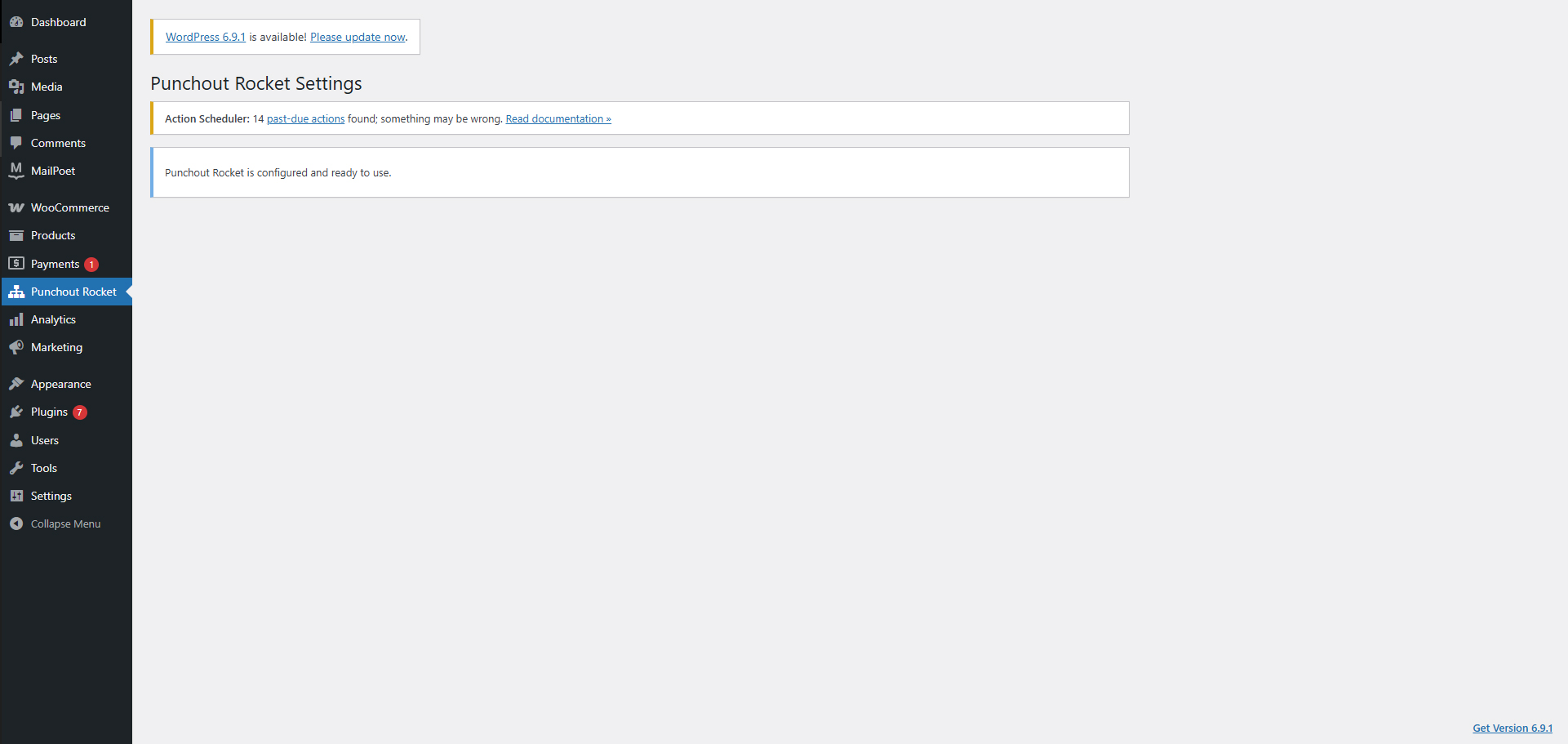
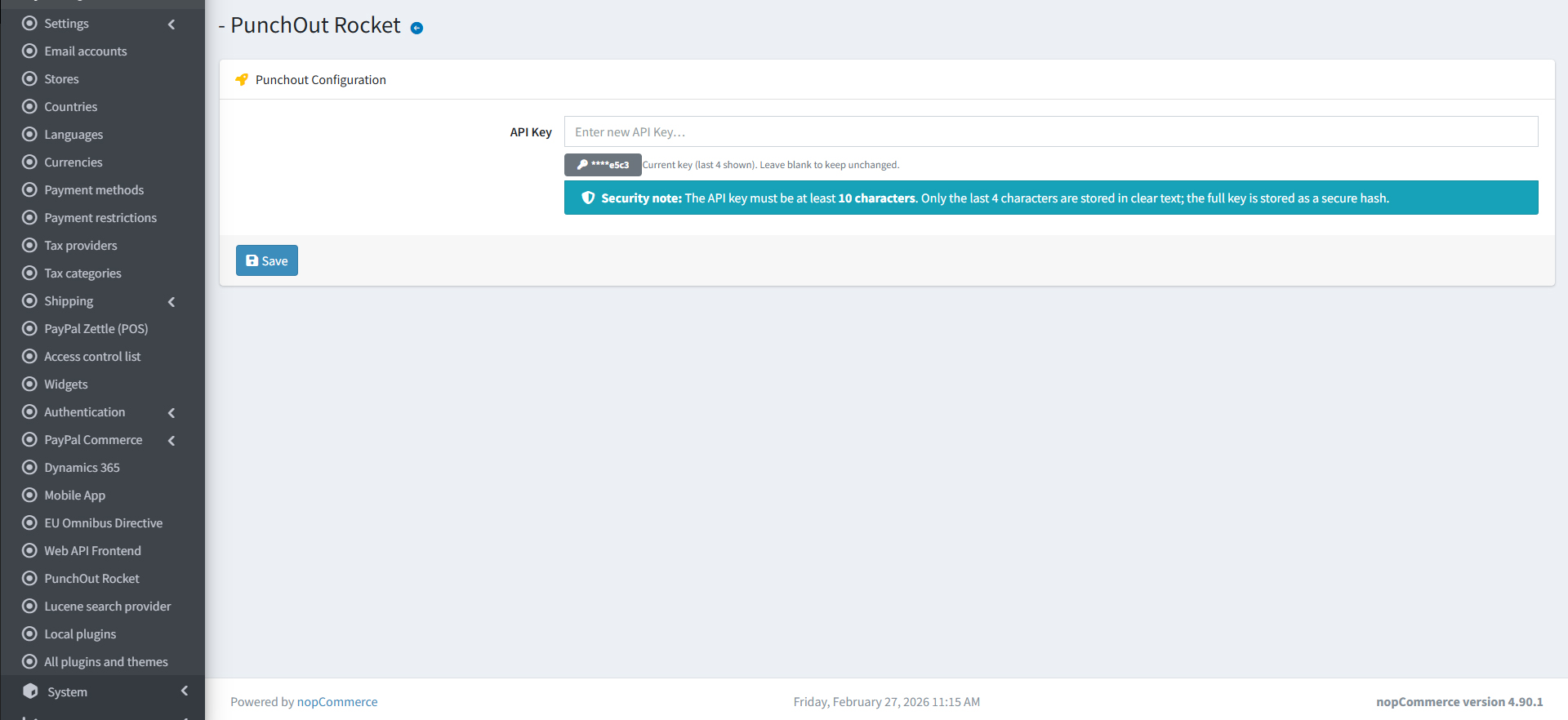
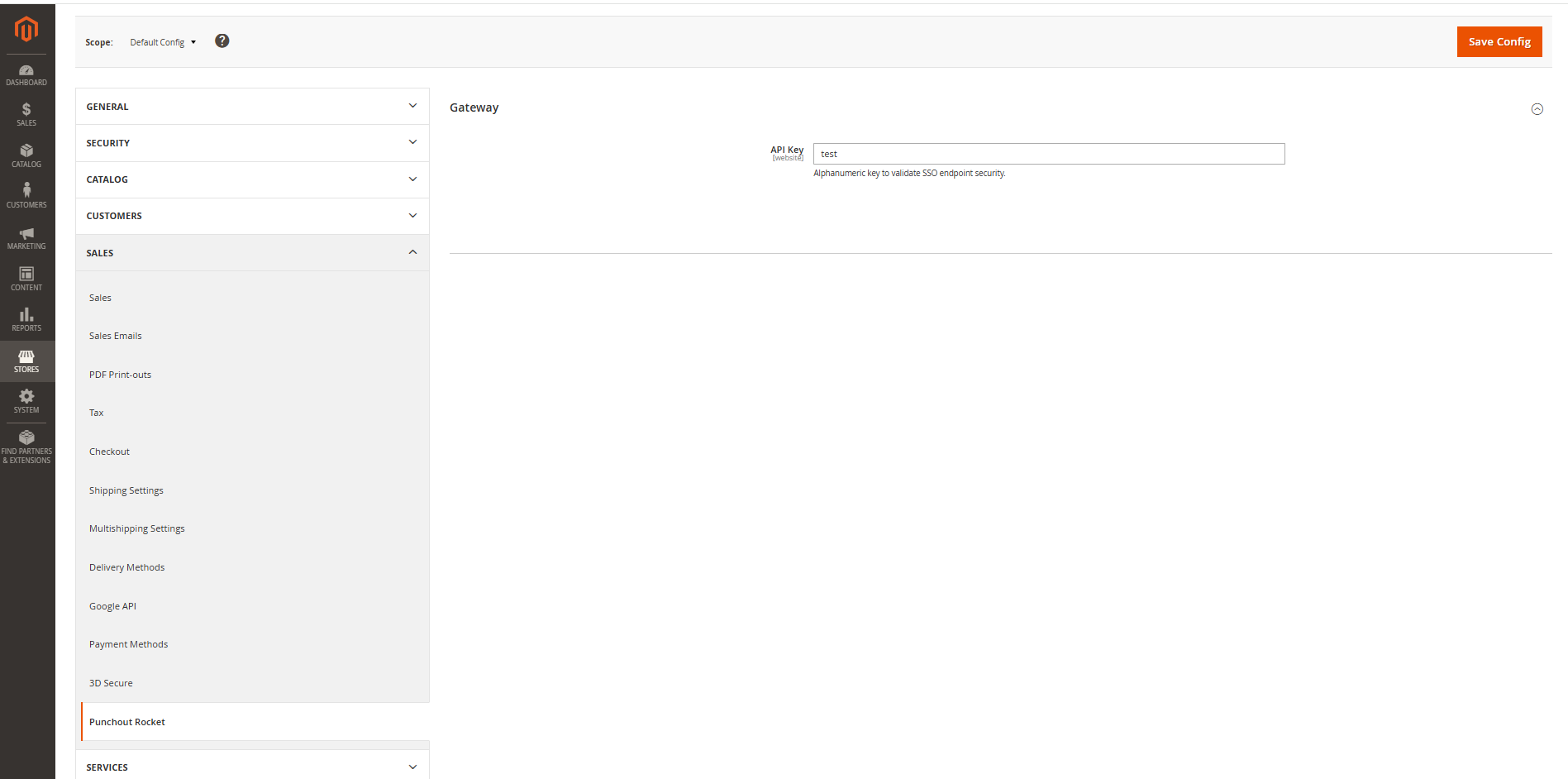
Der letzte Schritt besteht darin, das PunchOut Rocket-Plugin in Ihrem Shop zu installieren und zu konfigurieren.
- Laden Sie das PunchOut Rocket-Plugin für Ihre Plattform herunter und installieren Sie es (WooCommerce, NopCommerce, Magento, Prestashop oder Custom bei individuellen Integrationen).
- Navigieren Sie zur Einstellungsseite des Plugins in Ihrem E-Commerce-Admin-Panel.
- Kopieren Sie den API-Key, den Sie in PunchOut Rocket generiert haben (Abschnitt 3.3), und fügen Sie ihn in das entsprechende Feld in den Plugin-Einstellungen ein.
- Speichern Sie die Einstellungen. Ihr Shop ist nun bereit, PunchOut-Anfragen zu empfangen.

6. Überwachung: Kommunikationsprotokolle
PunchOut Rocket protokolliert alle Transaktionen für eine einfache Fehlerbehebung.
- Klicken Sie auf der Konfigurationsseite des Endkunden auf die Schaltfläche „Protokolle prüfen“.
- Der Log-Viewer zeigt alle PunchOut-Anfragen, Warenkorbübertragungen und etwaige Fehler an. Sie können die vollständigen XML-/Dateninhalte für jede Transaktion einsehen, was das Debuggen von Verbindungsproblemen vereinfacht.
7. iFrames, E-Procurement-Plattformen & der Reverse Proxy
Verständnis dafür, wie PunchOut Rocket Browser-Sicherheitsbeschränkungen handhabt, wenn Ihr Shop innerhalb eines eingebetteten Browserfensters eines Beschaffungsportals läuft.
Warum E-Procurement-Plattformen iFrames verwenden
E-Procurement-Systeme wie SAP Ariba, Coupa, Jaggaer und ähnliche Plattformen zeigen den E-Commerce-Shop des Lieferanten in der Regel eingebettet in einem iFrame innerhalb ihres eigenen Beschaffungsportals an. Dies ermöglicht es Käufern, Artikel zu suchen und hinzuzufügen, ohne ihre interne Einkaufsumgebung jemals zu verlassen.
Dies ist zwar bequem für Käufer, führt jedoch zu zwei bekannten Sicherheitsfehlern auf Browser-Ebene, die die Einkaufssitzung in einem Standard-E-Commerce-Shop lautlos unterbrechen können:
frame-ancestors
Der Browser erzwingt die
Content-Security-Policy: frame-ancestors
-Direktive. Wenn Ihr Server der Domain der Beschaffungsplattform nicht explizit erlaubt, Ihre Seiten einzubetten, verweigert der Browser deren Darstellung innerhalb des iFrames – stattdessen wird ein leerer Frame oder ein Sicherheitsfehler angezeigt.
SameSite Cookie
Moderne Browser (Chrome, Edge, Firefox) blockieren Cookies, die kein
SameSite=None; Secure
-Attribut tragen, wenn sie in einem ursprungsübergreifenden iFrame geladen werden. Ohne dieses Attribut werden Sitzungs- und Authentifizierungs-Cookies lautlos verworfen, was dazu führt, dass der Benutzer als abgemeldet erscheint und die Warenkorb-Funktionalität vollständig unterbrochen wird.
Diese Einstellungen auf jedem Kundenserver korrekt zu konfigurieren – und sie mit all den verschiedenen Beschaffungsportalen kompatibel zu halten – ist komplex, fehleranfällig und fragil. PunchOut Rocket löst dies auf Infrastrukturebene, damit Sie es nicht tun müssen.
Wie PunchOut Rocket dies löst: Der Reverse Proxy
Standardmäßig verwendet PunchOut Rocket eine Reverse-Proxy-Technik, um Ihren E-Commerce-Shop während einer PunchOut-Sitzung transparent über die eigene Infrastruktur von PunchOut Rocket bereitzustellen. Folgendes passiert dabei:
SameSite-Richtlinien blockiert.Dieser Ansatz erfordert keinerlei serverseitige Konfigurationsänderungen bei Ihrem E-Commerce-Host und funktioniert sofort, unabhängig von der verwendeten Beschaffungsplattform.
⚠️ Plugin-Kompatibilität: Optimierungs-Plugins deaktivieren
Der Reverse Proxy funktioniert, indem er das HTML Ihres Shops in Echtzeit abruft und weiterleitet. Einige WordPress- / WooCommerce-Optimierungs-Plugins verarbeiten dieses HTML auf eine Weise, die diese Pipeline unterbricht.
Bekanntes Problem: Autoptimize (und ähnliche Minifizierungs-Plugins)Plugins wie Autoptimize können Stylesheet- und Skriptinhalte während der HTML-Minifizierung als Base64-Daten-URIs inline einbinden oder kodieren. Wenn der Reverse Proxy URLs umschreibt und diese Ausgabe weiterleitet, werden die Base64-kodierten Assets gegen den falschen Ursprung aufgelöst, was zu fehlerhaften Styles, fehlenden Skripten und einem nicht funktionsfähigen Storefront innerhalb des Beschaffungs-iFrames führt.
Was zu tun ist: Deaktivieren Sie alle Plugins zur HTML-Minifizierung, CSS/JS-Verkettung oder zum Asset-Inlining (z. B. Autoptimize, die Option „Dateien zusammenfassen“ von WP Rocket, HTML-Minifizierung von LiteSpeed Cache), bevor Sie Ihren Shop mit PunchOut Rocket verbinden. Standard-Page-Caching-Plugins, die Asset-URLs nicht verändern, können in der Regel aktiviert bleiben.
So prüfen Sie es Wenn Ihr Shop eine leere Seite rendert oder ein fehlerhaftes Layout innerhalb der PunchOut-Sitzung anzeigt, untersuchen Sie den über PunchOut Rocket gelieferten Quelltext der Seite und suchen Sie nach data:text/css;base64,– oder data:application/javascript;base64,-Zeichenfolgen – ein klares Zeichen dafür, dass ein Minifizierungs-Plugin Assets inline kodiert. Deaktivieren Sie das verantwortliche Plugin und testen Sie erneut.
⚙️Deaktivieren des Reverse Proxy (Fortgeschritten)
Der Reverse Proxy ist standardmäßig aktiviert und ist die empfohlene Konfiguration für alle Shops. Wenn Ihre Infrastruktur jedoch bereits die Kompatibilität für ursprungsübergreifende iFrames handhabt – oder wenn Sie einen spezifischen technischen Grund haben, Ihren Shop direkt bereitzustellen –, können Sie den Reverse Proxy in PunchOut Rocket deaktivieren.
Wenn Sie den Reverse Proxy deaktivieren, müssen Sie Ihren eigenen Server konfigurieren Ohne den Proxy wird Ihr E-Commerce-Server direkt in den iFrame des Beschaffungsportals eingebettet. Sie sind dann dafür verantwortlich, die folgenden Header und Cookie-Attribute auf Ihrem eigenen Webserver oder CDN zu konfigurieren:
• Content-Security-Policy: frame-ancestors 'self' https://; — um dem Beschaffungsportal das Einbetten Ihrer Seiten zu erlauben.
• Set-Cookie: … SameSite=None; Secure — für alle Sitzungs- und Authentifizierungs-Cookies, damit der Browser diese in einem ursprungsübergreifenden iFrame-Kontext nicht blockiert.
Diese Einstellungen variieren je nach Beschaffungsplattform und müssen aktualisiert werden, wann immer ein neuer Kunde eine andere Portal-Domain verwendet. Sie finden die relevanten Optionen unter Erweiterte Einstellungen → Server-Header & Cookie-Richtlinie in Ihrem E-Commerce-Server oder Hosting-Control-Panel.
Empfehlung Sofern Sie keinen spezifischen betrieblichen Grund haben, diese Header selbst zu verwalten, lassen Sie den Reverse Proxy aktiviert. Er bietet die zuverlässigste iFrame-Kompatibilität ohne Konfigurationsaufwand über alle unterstützten E-Procurement-Plattformen hinweg.
Bereit, Ihren B2B-Shop anzubinden?
Beginnen Sie noch heute damit, Unternehmensbestellungen an Ihren E-Commerce zu leiten. Keine Kreditkarte für die Einrichtung Ihres Kontos erforderlich.